

Pour les notions de bases sur l'utilisation des champs voir Introduction à l'utilisation des champs dans Word.
Champ INCLUDETEXT (InclureTexte)
Insère le texte et les graphiques contenus dans un document dont le chemin est référencé dans le code du champ.
On peut insérer l’intégralité du document ou seulement la partie du document repéré avec un signet.
Les formats de fichier compatibles sont :
- doc, docx, docm, dot, dotx, dotm, odt,
- txt, csv, log, rtf, xml,
- htm, html, mht, mhtml en local.
Il s'agit d'un lien allant chercher dynamiquement les données :
- Les modifications apportées au fichier "source" seront visibles à la mise à jour du champ.
- Le contenu n’est pas stocké dans le document et ainsi ne l'alourdit pas.
Attention : il est possible de modifier directement le texte ainsi récupéré mais à la mise à jour du champ ces modifications seront supprimées. Pour garder ces modifications (modifier le document source) on peut utiliser la commande Mise à jour de la Source (Ctrl+Maj+F7) mais il faut s'assurer que les modifications soient compatibles avec le format du fichier source.
Insertion via l'interface
Méthode 1 : Insertion > Champ
Ruban Insertion > QuickPart > Champ
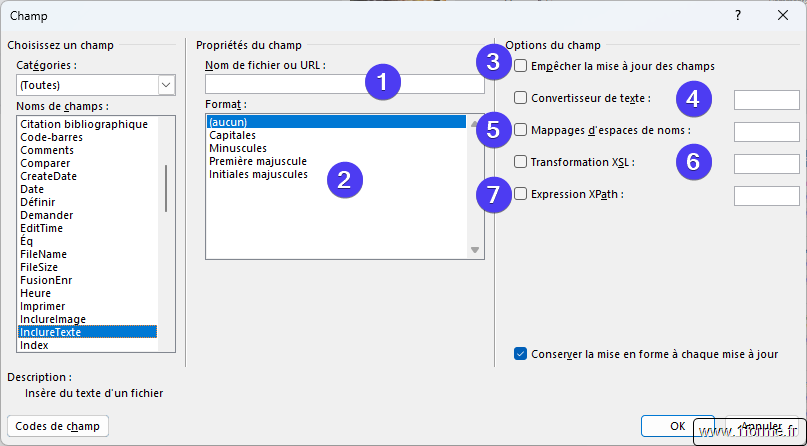
- Chemin d'accès au fichier
- Un chemin absolu : "C:\Docs\Chapitre1.docx",
- Un chemin relatif : "..\Sources\Chapitre1.docx",
- Le chemin se définit par rapport au document où l'insertion est faite
- Permet de déplacer les fichiers source et cible sans perdre la liaison.
- Un chemin UNC réseau : "\\Serveur\Partage\Doc.docx".
- Formatage du texte.
- Empêche Word de mettre à jour les champs qui seraient présent dans le texte inséré, sauf si les champs sont mis à jour pour la première fois (commutateur \!).
- Convertisseur de format pour WordPerfect, fonction obsolète (commutateur \c).
- Mappages/correspondance des espaces de noms pour les requêtes XPath (commutateur \n).
- Emplacement de la transformation XLS à utiliser pour la mise en forme des données XML (commutateur \t).
- Expression XPath pour préciser en amont la section à récupérer, semble ne pas bien fonctionner (commutateur \x).
Méthode 2 : Insertion > Objet
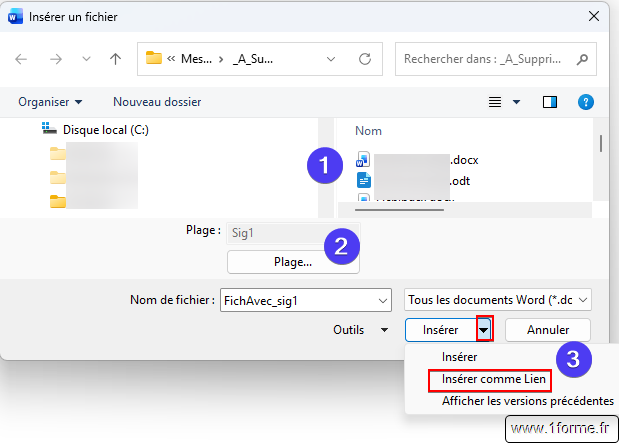
Ruban Insertion > Objet > Texte d'un fichier.
- On sélectionne le fichier,
- On sélectionne le signet avec le bouton Plage,
- On déroule la liste du bouton Insérer > Insérer comme Lien.
Insertion par saisie directe
Syntaxe
{ INCLUDETEXT "Chemin_du_fichier" [Signet] [Commutateurs] }- Chemin_du_fichier :
- Un chemin absolu : "C:\\Docs\\Chapitre1.docx",
- Un chemin relatif : "..\\Sources\\Chapitre1.docx",
- Un chemin UNC réseau : "\\\\Serveur\\Partage\\Doc.docx",
- Ici noter le doublement des antislashs (\).
- Signet : Pour insérer la partie du document repérée par le signet/repère de texte pour les documents Word et en format odt (OpenOffice, LibreOffice...).
- Commutateurs :
- \! : Empêche Word de mettre à jour les champs qui seraient présent dans le texte inséré, sauf si les champs sont mis à jour pour la première fois.
- \c : Convertisseur de format pour WordPerfect (obsolète).
- \n : Mappages/correspondance des espaces de noms pour les requêtes XPath.
- \t : (template) Emplacement de la transformation XLS à utiliser pour la mise en forme des données XML.
- \x : Expression XPath pour préciser en amont la section à récupérer (semble ne pas bien fonctionner).
Exemples
Insertion d'un tableau provenant d'un fichier Word
{ INCLUDETEXT "D:\\MesDoc\\Test_Include.docx" Sig_Tab }Insertion de données XML
{ INCLUDETEXT "D:\\MesDoc\\data.xml" \x "/projet/tache[statut='En cours']" \t "D:\\MesDoc\\style3.xslt" }- Pour information, je ne suis pas parvenu à faire fonctionner \x et \t en même temps !
- Sinon on peut faire le filtrage dans le xslt directement : < xsl:for-each select="/projet/tache[statut='En cours']">
Messages d'erreur
- Erreur ! Nom de fichier incorrect : Vérifier le chemin d'accès, les droits d'accès, le doublement des antislashs dans le chemin.
- Erreur ! Signet non défini : Signet non défini ou erreur dans son nom.
- Erreur ! Word a rencontré une erreur lors du chargement du fichier XML... .xml : Erreur dans la structure du fichier xml.
- Erreur ! Word a rencontré une erreur lors du chargement du fichier XML... .xslt : Erreur dans la structure du fichier xslt.
Champ INCLUDEPICTURE (InclureImage)
Insère l'image dont le chemin est référencé dans le code du champ.
Il s'agit d'un lien allant chercher dynamiquement les données :
- Les modifications apportées au fichier "source" seront visibles à la mise à jour du champ.
- Le contenu n’est pas stocké dans le document et ainsi ne l'alourdit pas.
Insertion via l'interface
Ruban Insertion >QuickPart > Champ
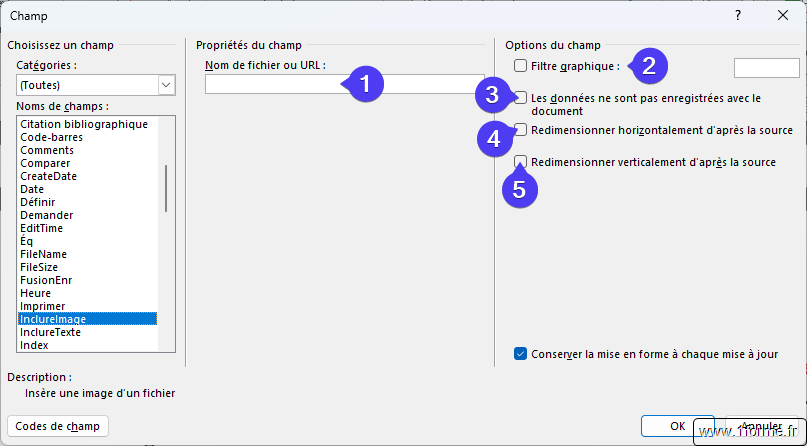
- Chemin d'accès au fichier
- Un chemin absolu : "C:\Docs\Chapitre1.docx",
- Un chemin relatif : "..\Sources\Chapitre1.docx",
- Un chemin UNC réseau : "\\Serveur\Partage\Doc.docx".
- Filtre graphique .FLT (commutateur \c).
- Réduit la taille du fichier en ne stockant pas les données graphiques avec le document (commutateur \d).
- Depuis la version 2007, option non documenté (commutateur \x). Tente de conserver la largeur de l'original. Ne fonctionne que si l'option "Conserver la mise en forme à chaque mise à jour" est cochée (info exclusive 1forme 🕵️).
- Depuis la version 2007, option non documenté (commutateur \y). Tente de conserver la hauteur de l'original. Ne fonctionne que si l'option "Conserver la mise en forme à chaque mise à jour" est cochée (info exclusive 1forme 🕵️).
Insertion par saisie directe
Syntaxe
{ INCLUDEPICTURE "Chemin_du_fichier" [Commutateurs ] }- Chemin_du_fichier :
- Un chemin absolu : "C:\\Docs\\Visage.jpg",
- Un chemin relatif : "..\\Sources\\Chat.wmf",
- Un chemin UNC réseau : "\\\\Serveur\\Partage\\Chien.tif",
- Noter le doublement des antislashs (\).
- Commutateurs
- \c : Filtre graphique .FLT (PICTIM32, CDRIMP32 (CorelDRAW), CGMIMP32, EPSIMP32, PCDIMP32, WPGIMP32, FPX32, PCDIMP32, PCXIMP32, TIFFIM32...).
- \d : Réduit la taille du fichier en ne stockant pas les données graphiques avec le document.
- \x : Depuis la version 2007, commutateur non documenté. Tente de conserver la largeur de l'original. Ne fonctionne que si le commutateur \* MERGEFORMAT est présent (info exclusive 1forme 🕵️).
- \y : Depuis la version 2007, commutateur non documenté. Tente de conserver la hauteur de l'original. Ne fonctionne que si le commutateur \* MERGEFORMAT est présent (info exclusive 1forme 🕵️).
Message d'erreur
- Erreur ! Nom de fichier incorrect : Vérifier le chemin d'accès, les droits d'accès, le doublement des antislashs dans le chemin.
Champ EMBED
Champ inséré lors de l'utilisation de la commande Objet du ruban Insertion sans cocher la case Lier au fichier.
Attention : Les données sont intégrées (encapsulée) au fichier sous forme d'une copie, il n'y a donc pas de lien avec l'original donc pas de mise à jour.
{ EMBED Nom Classe [\* MERGEFORMAT] }- Nom Classe : Code de l'application (exemple : Excel.Chart.8).
- \* MERGEFORMAT : Pour conserver le dimensionnement et le rognage précédemment appliqués lors de sa mise à jour.
Certaines personnes s'étonnent qu'il n'y ait pas le chemin d'accès à l'objet. Il faut garder à l'esprit qu'il s'agit d'une copie de l'objet à un instant t, ce que l'on voit c'est la copie qui est DANS le fichier Word.
Champ LINK
Il est généré automatiquement lors de l'utilisation des commandes :
- Collage spécial > Coller avec liaison.
- Objet du ruban Insertion en cocher la case Lier au fichier.
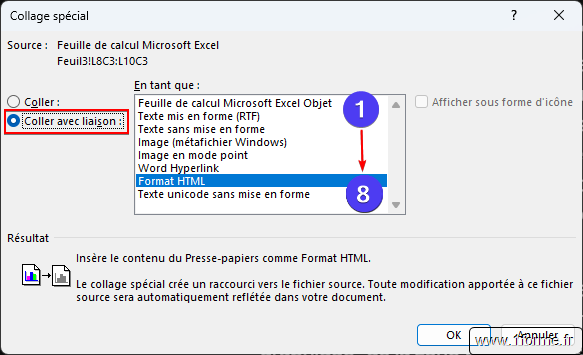
Il s'agit d'un lien allant chercher dynamiquement les données (liaison OLE) :
- Les modifications apportées au fichier "source" seront visibles à la mise à jour du champ.
- Le contenu n’est pas stocké dans le document et ainsi ne l'alourdit pas.
{ LINK Nom Classe "Chemin_du_fichier" [RefEmplacement] [Commutateurs ] }- Nom Classe : Code de l'application (exemple : Excel.Chart.8).
- Chemin_du_fichier :
- Un chemin absolu : "C:\\Docs\\Chapitre1.docx",
- Un chemin relatif : "..\\Sources\\Chapitre1.docx",
- Un chemin UNC réseau : "\\\\Serveur\\Partage\\Doc.docx",
- Ici noter le doublement des anti-slash (\).
- RefEmplacement : Partie du document à afficher (Signet Word, référence ou nom de plage Excel...).
- Commutateurs :
- \a : Mises à jour automatiquement,
- \b : Objet lié en tant que bitmap - en image en mode points (cf 5.)
- Erreur avec une source Word (utiliser \p)! Logique 🤪 !
- \d : Les données graphiques ne sont pas stockées avec le document pour réduire la taille du fichier,
- \f : Gestion de la mise en forme (V2002) avec \h, \r :
- 0 : Conserver la mise en forme du fichier source,
- 2 : Utilise la mise en forme du document de "destination",
- 4 : Conserver la mise en forme du fichier Excel source,
- 5 : Utilise la mise en forme du document de "destination" pour les fichiers Excel,
- Valeurs 1 et 3 n'ont jamais été utilisées.
- \h : Objet lié en tant que texte en format HTML (cf 7.).
- \p : Objet lié sous forme d’image vectorielle (cf 4).
Avec une source Excel, on récupère parfois une image, parfois du texte ! Logique🥳 !- Word dit à Excel de renvoyer une image :
- Parfois Excel se dit "mais cette plage de cellule, ce n'est que du texte alors je vais renvoyer un tableau de texte, c'est mieux !" 😰
- Mais si la feuille contient un objet graphique, certains formatages... alors ça marche et on a bien une image. Bonne chance !
- Word dit à Excel de renvoyer une image :
- \r : Objet lié en format RTF (cf 2.).
- \t : Objet lié en texte brute (cf 3.).
- \u : Objet lié en texte Unicode (v2003) (cf 8.).
Remarques :
- \b, \d, \h, \p, \r, \t et \u ne peuvent être utilisés conjointement.
- En cas de problème de mise à jour, Word remplace souvent le champ par sa valeur quand on réouvre le document ! Super !
- Même en appuyant sur F9, Word ne remet pas toujours à jour le cache OLE donc des changements de commutateur ne sont pas forcément pris en compte. La solution la plus simple : supprimer et refaire ! Super !
- Avant LINK, on pouvait utiliser DDE et DDEAUTO mais ils sont maintenant désactivés dans Word pour raison de sécurité (Word est capable avec certaines sources de générer un champ DDEAUTO à la suite d'un collage avec liaison qui, bien sûr, ne fonctionnera pas ! Super !)
- 🚨 AVANT D'UTILISER CE CHAMP ENREGISTRER VOS DOCUMENTS 🚨
Message d'erreur
- Erreur ! Liaison incorrecte : Souvent accompagné d'un plantage de Word ! Super !
- Vérifier le chemin d'accès, les droits d'accès, le doublement des antislashs.
- Si c'est à la suite d'un changement de commutateur, refaire entièrement le champ.
Mon avis sur Link vs INCLUDETEXT
- Privilégier INCLUDETEXT qui me semble plus stable.
Petite synthèse
| Champ | Mise à jour automatique | Stocké dans le document | Utilisation |
|---|---|---|---|
| INCLUDETEXT | Oui | Non | Réutiliser une partie d'un document. Souvent dans un mailing. |
| INCLUDEPICTURE | Oui | Oui et Non si \d | Souvent dans un mailing. |
| LINK | Oui (si \a) et Non | Non | Élément graphique |
| EMBED | Non | Oui | Pour un document autonome |
Il y a encore la possibilité d'inclure des données provenant d'une base de données sous forme de tableau via la champ DATABASE : Voir Le champ DATABASE : Tableau de données externes dans Word
Merci pour votre attention bienveillante.