

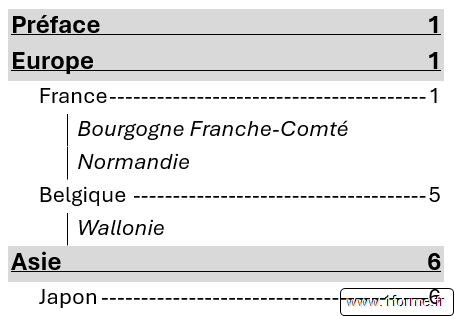
Pour les notions de bases sur l'utilisation des champs voir Introduction à l'utilisation des champs dans Word.
Création
Étape 1 : Préparer le document
Word ne peut deviner ce qui doit apparaitre dans la table des matières, il va donc se baser sur 3 critères :
- Le texte utilise certains styles (les plus classiques sont "Titre 1", "Titre 2"...),
- Le texte utilise un certain niveau hiérarchique,
- Le texte est fourni par un champ TC.
On va pouvoir utiliser ces 3 méthodes pour choisir le contenu de la table des matières.
1. Marquer un texte en appliquant un style
Si ce n'est pas déjà fait on va appliquer les styles aux titres des différentes parties du document.
Généralement il s'agit des styles "Titre #" (de "Titre 1" à "Titre 9").
- On sélectionne le paragraphe
- Attention : Pas une portion du paragraphe !
- Double clic dans la marge en face du paragraphe ou triple clic sur le paragraphe. L'important c'est que le pied de mouche (¶) soit sélectionné.
- Via le ruban Accueil, on applique le style "Titre #" désiré via la galerie des styles ou via le volet Styles (affichage via le lanceur du groupe Styles).
- "Titre 1" est le titre du plus haut niveau hiérarchique.
- "Titre 3" n'apparaitra que si "Titre 2" est utilisé. Les autres styles "Titre #" suivront le même comportement.
Cette manipulation est à faire pour chaque paragraphe titre/sous-titre de partie.
Remarques :
- Le formatage des styles utilisés n'a aucun impact sur le formatage de la table des matières.
- Il est aussi possible d'utiliser les outils de l'affichage Plan (ruban Affichage) pour appliquer les styles "Titre #".
- Bien qu'il soit plus facile d'utiliser les styles "Titre #", il est possible d'utiliser n'importe quel style (cela nécessitera simplement un paramétrage supplémentaire dans la table des matières).
Astuce pour appliquer un style "Titre #", il suffit que le point d'insertion soit dans le paragraphe puis d'utiliser :
- Avec les touches Alt + Maj(⇑) appuyées, activer la flèche de direction Gauche : Permet d'appliquer le même style "Titre #" ou le style supérieur à celui appliqué plus haut dans le document.
Par exemple :- Si le paragraphe dépend d'un paragraphe en style "Titre 3", il sera promu en style "Titre 3". Un second appui sur la flèche de direction Gauche le passera en style "Titre 2".
- S'il n'y a aucun paragraphe précédent utilisant un style "Titre #", le style "Titre 1" sera utilisé.
- Avec les touches Alt + Maj(⇑) appuyées, activer la flèche de direction Droite : Permet d'appliquer le style "Titre #" inférieur à celui appliqué plus haut dans le document.
Attention :- Le relâchement simultané de Alt + Maj(⇑) sans une des flèches de direction, bascule la langue du clavier à la langue suivante si plusieurs langues de saisies sont activées dans Windows.
- Avec les touches Alt + Maj(⇑) appuyées, activer la flèche de direction Haut / Bas : Déplace le paragraphe d'un paragraphe vers le Haut / Bas.
Informations complémentaires sur les styles : Comprendre et utiliser les styles pour travailler comme un pro
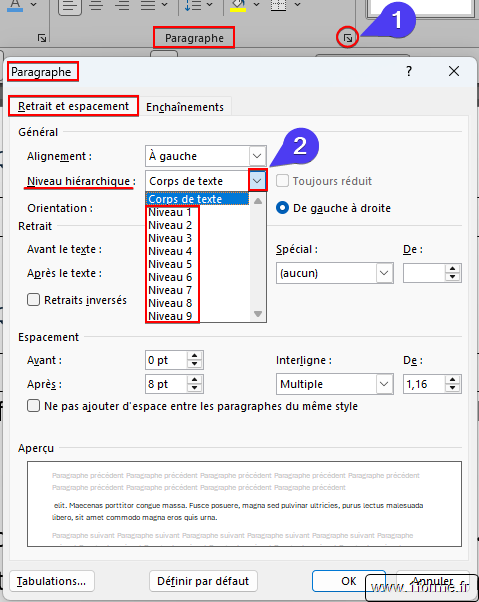
2. Marquer un texte en appliquant un niveau hiérarchique au paragraphe
- On sélectionne le paragraphe.
- Via le ruban Accueil, dans la fenêtre Paragraphe sélectionner le niveau hiérarchique désiré.
3. Fournir un texte avec le champ TC (Table of Contents Entry)
- On place le point d'insertion à la position désiré.
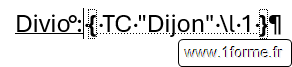
- On crée un champ TC (via le ruban Insertion > QuickPart > Champ... ou par saisie directe Ctrl + F9...).
Syntaxe :
{ TC "Texte" [Commutateurs] }- Texte : Texte s'affichant dans la table des matières.
- Commutateurs
- \f : (Flag) Identificateur de table des matières dans un contexte de document multitable. Cela permet de créer par exemple, des tables des matières des tableaux sans forcément utiliser l'outil Légendes (\f "T"), des tables des matières portant sur une partie spécifique du document.
- Seule la 1ère lettre de l’identifiant est pris en compte.
- \l : (Level) : Niveau hiérarchique ou placer le texte dans la table des matières (\l 2).
- \n : (no number) Pas de numérotation de page pour cette entrée.
- \f : (Flag) Identificateur de table des matières dans un contexte de document multitable. Cela permet de créer par exemple, des tables des matières des tableaux sans forcément utiliser l'outil Légendes (\f "T"), des tables des matières portant sur une partie spécifique du document.
Remarques :
- Le champ TC n'a pas 2 modes d'affichage (résultat/code du champ) comme les champs classiques.
- Son affichage est lié à l'affichage des marques dans le texte (¶) car il utilise le formatage "Texte masqué"
- Il n'apparaitra pas à l'impression sauf paramétrage spécifique.
- Un soulignement en pointillé indique se formatage.
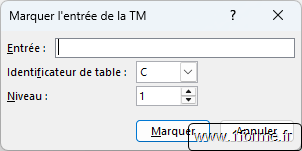
- Il est possible d'afficher une boîte de dialogue pour générer ce champ avec prise en charge des commutateurs \f et \l avec le raccourcis clavier Alt + Maj + O.
Exemple :
4. Marquer les éléments en insérant des légendes dans le cas d'une table des illustrations
On place des légendes sur les éléments à faire apparaitre dans la table des illustrations (Image, Figure, Tableau, Équation...)
- On place le point d'insertion avant/après l'élément ou généralement on sélectionne l'élément
- Via le ruban Références > Insérer une légende (groupe Légendes).
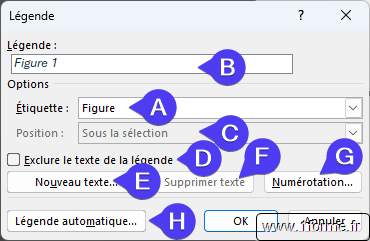
- Commencer par sélectionner la bonne Étiquette
- Elle pourra être changer même après une saisie en zone B sans difficultés.
- Si aucune des étiquettes ne convient on peut en créer de nouvelles via le bouton E.
- Saisie facultative d'un texte d'accompagnement (exemple : Image 1 - Dijon).
- Position de la légende par rapport à la sélection (Sous la sélection ou Au dessus de la sélection).
- N'affiche pas dans la légende et la table l'intitulé de l'étiquette (exemple : 1 - Dijon).
- Pour générer une nouvelle étiquette qui apparaitra dans la liste A et sera sélectionnée.
- Pour supprimer l'étiquette sélectionnée en A.
- Choisir le type de numérotation (chiffres, lettres...).
- Impactera toutes les légendes ayant la même étiquette.
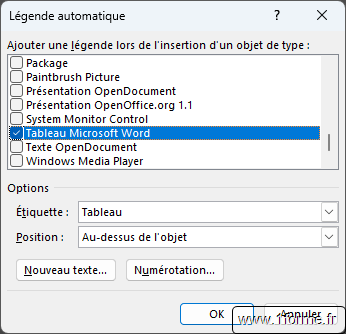
- Permet d'automatiser la génération d'une légende dès qu'un élément d'un type précis est inséré (Attention : cela s'applique à Word et non seulement au document actif).
- Tableau Microsoft Word pour les tableaux fait dans Word.
- Sur d'anciennes versions on avait "Image Microsoft Word" pour les images mais cette option a disparu en version 2007 (changement du mode de stockage interne des images) !
- Plus d'option pour les équations non plus.
- Pas d'option pour les SmartArt.
Donc cet outil n'a plus grand intérêt maintenant !
Bonus : Une petite macro à assigner à un bouton dans le ruban ou la barre d'outils d'accès rapide afin d'insérer simultanément une image et une légende pour tenter de palier la disparition de cette option dans les légendes automatiques (cliquer sur ce texte).
Sub InsererImageAvecLegende()
    Const cstEtiquette As String = "Figure"
    Const cstPosition  As String = "Au dessus de la sélection" '"Sous la sélection" '

    Dim lgNbShapesBefore   As Long
    Dim lgNbInlineBefore   As Long
    Dim objImg

    With ActiveDocument
        lgNbShapesBefore = .Shapes.Count
        lgNbInlineBefore = .InlineShapes.Count
        On Error Resume Next
        Application.CommandBars.ExecuteMso "PictureInsertFromFile"
        On Error GoTo 0
        ' Recherche de l'objet nouvellement inséré
        If .Shapes.Count > lgNbShapesBefore Then
            Set objImg = .Shapes(.Shapes.Count)
        ElseIf .InlineShapes.Count > lgNbInlineBefore Then
            Set objImg = .InlineShapes(.InlineShapes.Count)
        End If
        If Not IsEmpty(objImg) Then
            objImg.Select
            Selection.InsertCaption _
                Label:=cstEtiquette, _
                Position:=IIf(LCase$(cstPosition) = LCase$("Au dessus de la sélection"), _
                              wdCaptionPositionAbove, _
                              wdCaptionPositionBelow)
        End If
    End With
End SubIl faut avant utilisation configurer les constantes en début de code :
- cstEtiquette : Comme étiquette à utiliser.
- cstPosition : Faire un choix entre les 2 positions possibles.
Après l'insertion, il sera possible de saisir le texte désiré après le numéro.
Remarques :
- Word insère alors le numéro de légende séquentielle sous la forme d’un champ SEQ
- Exemple "Figure {SEQ Image \* ARABIC} - Dijon".
- Généralement, si une légende est déjà présente (à la même position cf C), l'ancienne sera remplacée par la nouvelle.
Remarque générale :
- La table des matières/illustrations utilise seulement les entrées placées dans la partie principale du document (directement ou dans une forme ou zone de texte) mais ignore les entrées placées ailleurs (en-tête et pied de page, zone de notes de bas de page...).
Étape 2 : Insertion de la table
Pour créer une table automatique, on insère un champ TOC (Table of Content) qui génère la table des matières ou d'illustrations.
Insertion classique via la commande du ruban
Word va générer et configurer le champ TOC en fonction des paramètres que l'on active dans une boîte de dialogue.
Table de matières
- On place le curseur à l'endroit exact où l'on souhaite insérer la table (généralement en début ou en fin de document, de fin de chapitre).
- Dans le ruban Références, dans Table des matières on accède à :
- Une galerie de QuickPart générant :
- Une table des matières automatique dans un contrôle de contenu (parties Général et Prédéfini).
- Une table des matières manuelle dans un contrôle de contenu donnant un canevas de saisie (utilisation des styles classique TM1 à TM9 comme pour les tables des matières automatiques).
- La commande Table des matières personnalisée permettant d'accéder à des options de personnalisations.
- Une galerie de QuickPart générant :
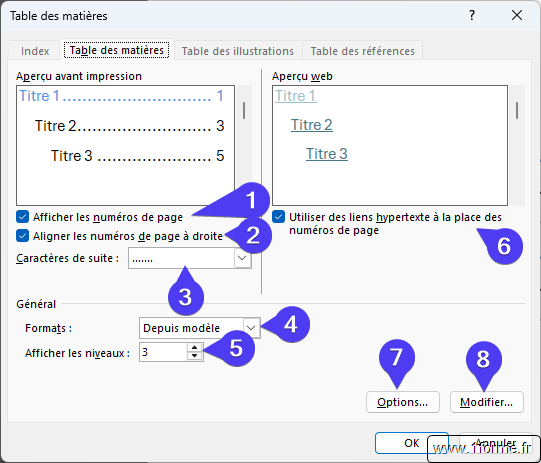
- Affichage des numéros de pages dans la table des matières.
- Alignement des numéros de pages à droite dans la table des matières. Si décoché, ils seront affichés à la suite des titres.
- L'alignement est géré par un taquet de tabulation "droit" pratiquement invisible sur les version récente (ayant la même couleur que le curseur du retrait droit sur lequel il est placé => je ne sais pas si c'est moi, prenant de l'âge, mais j'ai de plus en plus de mal avec de nombreuses "améliorations" d'affichage dans Office 😰).
 > Versions anciennes
 > Versions récentes
- L'alignement est géré par un taquet de tabulation "droit" pratiquement invisible sur les version récente (ayant la même couleur que le curseur du retrait droit sur lequel il est placé => je ne sais pas si c'est moi, prenant de l'âge, mais j'ai de plus en plus de mal avec de nombreuses "améliorations" d'affichage dans Office 😰).
- Dans le cas où (2) est coché, on peut choisir le point de suite/conduite des taquets de tabulation.
- Modèles de présentations jouant sur les différents paramètres (liste et paramètres non personnalisables).
- Format : Depuis modèle
- La table utilisera les styles TM (1 à 9) présents dans le document.
- On accède au bouton Modifier (8) donnant un moyen de modifier les styles TM# depuis cette fenêtre.
- Autres formats : Classique, Recherché... :
- Les styles TM(1 à 9) présents dans le document seront modifiés selon le choix utilisateur (impactera donc les autres tables présentes dans le document).
- Le bouton Modifier (8) n'est plus accessible.
- Format : Depuis modèle
- Choix du nombre de niveaux à faire apparaitre dans la table des matières (Exemple 3 => niveaux de 1 à 3).
- Via la personnalisation manuelle on pourra commencer la plage à un niveau différent de 1 (voir commutateur \o).
- Permet notamment de rendre cliquable les entrées dans la table des matières en générant des liens hypertexte vers les titres correspondants dans le document.
- Permet de choisir ce qui est inclus dans la table des matières.
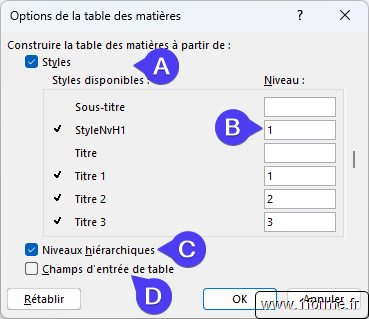
- Crée la table des matières à partir d'une liste de styles présentés en B.
- Liste des styles utilisables. Pour être utilisé, il faut que le niveau hiérarchique soit indiqué (selon la position désirée pour les entrées correspondantes dans la table des matières).
- Niveaux indiqués automatiquement (modifiable) pour les styles ayant un niveau hiérarchique (commutateur \o, la plage de niveau donnée en 5).
- Niveaux à indiquer manuellement pour les styles n'ayant pas de niveau hiérarchique (commutateur \t).
- Crée la table des matières à partir de paragraphes dont la mise en forme inclut des niveaux hiérarchiques (appliqués directement dans les paramètres de paragraphe ou via un style - commutateur \o et \u).
- Crée une table des matières à partir des champs TC placés dans le texte (commutateur \f).
- Un identifiant pourra être ajouté manuellement à \f (voir plus bas).
- Autre accès pour modifier les styles TM1 à TM9, les styles servant à mettre en forme la table des matière (voir plus bas).
Remarques :
- Si d'autres tables sont présentes dans le document :
- En utilisant les tables proposées via la galerie, Word écrasera sans avertissement la 1ère table.
- En utilisant la commande Table des matières personnalisée, Word affichera un message de confirmation d'écrasement et sélectionnera la table "cible" (pas d'écrasement si la table est manuelle).
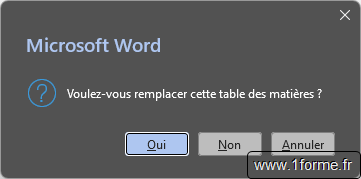
Table des illustrations
- On place le curseur à l'endroit exact où l'on souhaite insérer la table.
- Dans le ruban Références, on clique sur Insérer une table d'illustration.
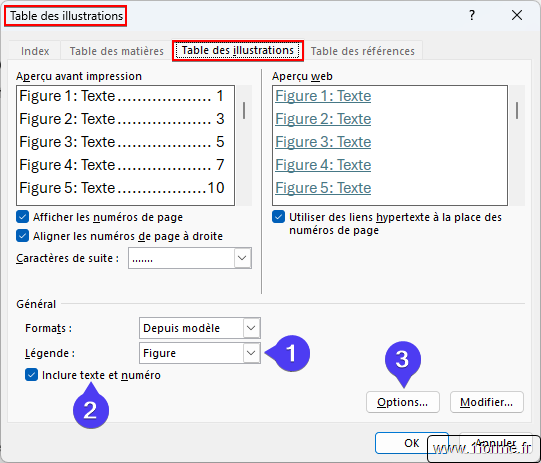
On retrouve des éléments décrits précédemment ayant le même rôle que pour la table des matières. On a de plus :
- On sélectionne l'étiquette qui sera utilisée (exemple : "Tableau" pour faire une table de tous les éléments ayant comme étiquette de légende "Tableau").
- Pour inclure/exclure les étiquettes dans le texte affiché dans la table ("Tableau 1 : Résultats 2026" ou "Tableau 1 : Résultats 2026").
- Permet d'ajouter des éléments supplémentaires à inclure dans la table.
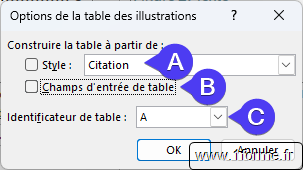
- Ajoute les entrées marquées par un style (commutateur \t).
- Limité à un seul style via l'interface graphique.
- Ajoute les entrées marquées par un champ TC (commutateur \f).
- Précise l'indicateur des champs TC a utiliser.
Insertion "experte" par saisie directe du champ TOC
Il est possible d'insérer directement le champ TOC :
- Via le ruban Insertion>QuickPart>Champ puis en sélectionnant Sommaire,
- En utilisant Ctrl + F9 pour générer un champ vide { } (la saisie manuelle des accolades ne fonctionnera pas).
Ces options permettront de modifier aussi une table existante en affichant le code du champ avec Alt + F9 ou via clic droit "Basculer les codes de champs".
Syntaxe
{ TOC [Commutateurs] }Commutateurs
Ce champ possède un grand nombre de commutateurs.
Commutateurs qui déterminent ce qui est inclus dans la table des matières
- \o : Crée une table des matières à partir de paragraphes mis en forme avec des STYLES ayant un niveau hiérarchique.
{ TOC \o } ou  { TOC } => Tous les niveaux hiérarchiques
{ TOC \o "1-1" }       => Niveau 1
{ TOC \o "2-4" } => Niveaux de 2 à 4Les syntaxes "2-4 ; "6-8" ou "1" ou "4-2" ne sont pas acceptées.
- \t : Crée une table des matières à partir de paragraphes mis en forme avec une liste de paires "styles ; niveau".
On indique le nom du style puis le niveau.
{ TOC \t "MonStyleN1;1;MonStyleN3;3;MonStyleN1v2;1" }Remarque :
- Plusieurs styles peuvent avoir le même niveau.
- L'ordre des paires est libre.
- \u : Crée une table des matières à partir de paragraphes dont la mise en forme inclut des niveaux hiérarchiques (appliqués directement dans les paramètres de paragraphe ou via un style).
{ TOC \u }          => Tous les niveaux hiérarchiques
{ TOC \u \o "1-2" } => Niveaux de 1 à 2
{ TOC \u \o } est identique à simplement { TOC \u }
- \f : Crée une table des matières à partir des champs TC placés dans le texte ayant un identifiant spécifique.
C'est une solution pour générer plusieurs tables référençant des entrées différentes dans le document.
{ TOC \f a } => Entrées ayant un identifiant commençant par A
 <=> { TOC \f alerte }
 <=> { TOC \f A }

{ TOC \f } => Entrées sans identifiantRemarque :
- Ne prend en compte que la 1ère lettre de l’identifiant.
- Non sensible à la casse.
- \l : Crée une table des matières à partir des champs TC qui attribuent aux entrées un niveau dans la plage de niveaux spécifiés.
{ TOC \l "1-2" } => Entrées provenant des champs TC indiquant un niveau de 1 à 2- \c : Crée une table des éléments avec légende (table d'illustration).
{ TOC \c Tableau } => "Tableau 1 : Résultats 2026"- \a : En complément de \c pour exclure les étiquettes dans le texte affiché dans la table.
{ TOC \c Tableau \a } => "Résultats 2026"- \b : (bookmark) Utilise uniquement les entrées présentes dans la partie du document marquée par un signet.
{ TOC \b "Préface" }Commutateurs qui mettent en forme le numéro de page
- \s : (Seq) Ajoute un nombre avant le numéro de page. Ce nombre provenant du champs SEQ placé avant l’entrée dans le document.
- S’il n’y a pas de champ SEQ avant l’entrée, on récupère la valeur 0.
{ SEQ "Chapitre" }
...
{ TOC \s "Chapitre" }- \d : (délimiter ?) En complément de \s, précise l'unique caractère séparant les n° de page
- Sans \d, Word utilise un tiret
- Si plusieurs caractères sont indiqués, seul le 1er caractère est utilisé.
{ TOC \s "Chapitre" \d "⇨" }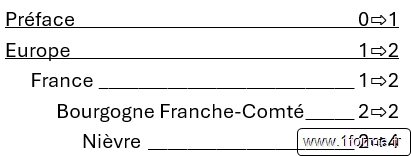
- \p : (page delimitor) Précise l'unique caractère qui sépare une entrée de son numéro de page (par défaut tabulation avec points de suites).
{ TOC \p "/" }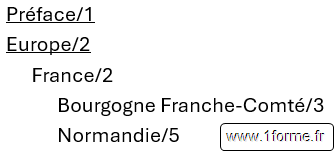
- \n : Supprime les numéros de page pour tous les niveaux ou pour les niveaux spécifiés.
{ TOC \n }       => Pour tous les niveaux
{ TOC \n "3-5" } => Pour les niveaux de 3 à 5Commutateurs qui mettent en forme les entrées de la table
- \w : Ne gère pas les tabulations dans les entrées de table.
- Sans \w Word,
- Conserve la 1ère tabulation,
- Place un taquet "gauche",
Attention :- Lors des mises à jour, ce nouveau taquet peut si nécessaire se décaler à droite mais jamais à gauche, ni être supprimé automatiquement (même en cas de suppression de la tabulation dans l'entrée).
- Ces taquets sont des paramètres des champs TM donc même la suppression et la recréation de la table ne les supprimeront. Il faut les supprimer manuellement dans la règle (l'option de mise à jour automatique du champ TM s'activera) ou via les paramètres des champs TM.
- Remplace les autres tabulations par des espaces.
- Avec \w Word,
- N'ajoute pas de taquet supplémentaire
- Ne remplace aucune tabulation par un espace,
Attention : Dans ce cas le taquet des numéros de page (si activés) impactera la 1ère tabulation !
- Sans \w Word,
Avec lʼentrée "Pré ―TAB-> face"

{ TOC }    => "Pré    face...........5"
{ TOC \w } => "Pré...................face 5"- \x : Conserve les sauts de ligne manuels dans les entrées de la table.
Avec lʼentrée "Pré↲
               face"

{ TOC }    => "Pré face"
{ TOC \x } => "Pré
face"- \z : Masque les points de suite et les numéros de page en mode d'affichage Page Web.
{ TOC \z }- \h : Insère les entrées dans la table des matières sous forme de liens hypertexte pointant vers les entrées respectives dans le document.
Les entrées deviennent cliquables, généralement en enfonçant la touche du clavier Ctrl (selon versions/options).
{ TOC \h }Dans ce cas, chaque entrée devient un champ HYPERLINK pointant vers un signet masqué ayant un nom commençant par "_Toc".
Étape 3 : Formater et personnaliser la table
On est très limité en terme de personnalisation. Toutes les tables du document auront forcement les même personnalisation (Outil n'ayant pas évolué depuis plus de 30 ans 😰).
Table des matières
Chaque niveau de la table des matières utilise un style "TM #" (TM 1 pour les titres de niveau 1, TM 2 pour le niveau 2...). Il suffit donc de modifier ces styles selon le formatage désiré (voir Comprendre et utiliser les styles pour travailler comme un pro).
Le titre de la table, présent dans les cas où l'on a sélectionné un des choix de la galerie Table des matières, utilise le style En-tête de table des matières.
Remarques :
- Les points de suite sont un paramétrage de Tabulation dans les styles "TM #".
- Les styles "TM #" ont l'option de mise à jour automatique activé donc le formatage direct dans la table des matières modifiera en réalité les styles eux-mêmes.
- Les surcharges (modifications supplémentaires) seront :
- Supprimées en cas de mise à jour totale de la table des matières.
- Préservées en cas de mise à jour partielle (que numéros de page).
- \* MERGEFORMAT ne fonctionne pas pour préserver les surcharges à la mise à jour totale.
Table d'illustrations
La table d'illustration est formaté via le style Table des illustrations. Il suffit donc de personnaliser ce style (l'option de mise à jour automatique activé pour ce style).
Gestion au quotidien
Mise à jour
La table (champ TOC) ne se mettra pas à jour automatiquement même en cas d'impression sauf si l'on a activé l'option "Mettre à jour les champs avant l'impression" (Fichier > Options > Affichage > Options d'impression).
On peut le mettre à jour manuellement ainsi :
- Clic droit sur la table > Mettre à jour les champs.
- Cliquer dans la table >Touche F9 du clavier.
- Si la table est dans un bloc de construction, utiliser le bouton de mise à jour.
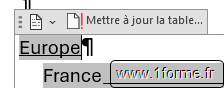
Word affichera souvent la boîte de dialogue suivante :
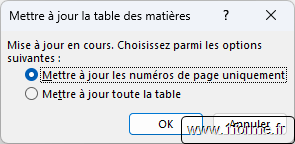
On aura le choix entre :
- Une mise à jour partielle où seuls les numéros de pages seront actualisés (préservation des surcharges de mise en forme),
- Une mise à jour totale où les titres et les numéros de pages seront actualisés (les surcharges de mise en forme seront supprimées).
Pour mettre à jour toutes les tables, sélectionner tout le document (Ctrl + A) avant de faire le clic droit ou F9. Il y aura autant de message que de table présente dans le document.
Manipulations avancées
Faire apparaître qu'une partie d'un paragraphe dans la table des matières
Solution 1 :
Utiliser un champ TC qui reprend la portion de texte (penser à refléter tous changement au texte dans le texte du champ TC).
Solution 2 :
On va appliquer un niveau hiérarchique seulement sur la portion du paragraphe visée.
Comme ce formatage est lié aux paragraphes actifs et non au texte sélectionné, il faut déjà diviser le paragraphe pour isoler la partie visée en utilisant un ou deux séparateurs de style.
Rappel sur la mise en œuvre des séparateurs de style :
- Positionner le point d'insertion à la position voulue.
- Appuyer sur la touche du clavier Entrer pour diviser le paragraphe.
- Se repositionner à gauche de la nouvelle fin de paragraphe (pied-de-moche ¶) c'est à dire à la fin du 1er paragraphe.
- Utiliser le raccourci clavier Ctrl + Alt +Entrer pour substituer cette fin de paragraphe par un séparateur de style.

Créer une table multi-documents
Solution 1 :
Il est possible d'intégrer les entrées (styles, niveaux hiérarchiques, champs TC) d'un autre document dans la table des matières en utilisant le champ RD (Referenced Document).
Syntaxe :
{ RD "NomFichier" [\f] }- NomFichier : Nom du fichier ou chemin d'accès au fichier entre guillemets avec doublement des antislashs.
- \f : Indique que NomFichier est un chemin relatif.
Attention :
- Son affichage est lié à l'affichage des marques dans le texte (¶) car il utilise le formatage "Texte masqué" (il n'apparaitra pas à l'impression sauf paramétrage spécifique).
- Si le document, ayant la table des matières, contient des entrées, la position du champ RD dans ce document correspond à la position ou les entrées s'insèreront dans la table des matière (parmi les autres entrées).
- La pagination de ces entrées dans la table des matières est celle du fichier NomFichier (format et valeur). Il faut donc MANUELLEMENT configurer la pagination dans le fichier NomFichier selon le résultat attendu.
Exemple :
{ RD "C:\\MesDoc\\Chapitre2.docx" }  => Chemin absolu
{ RD "Chapitre2.docx" \f }           => Dans le même dossier
{ RD "Chapitre\\Chapitre2.docx" \f } => Dans un sous dossier par rapport au fichier
{ RD "..\\Chapitre2.docx" \f } => Dans le dossier parent (au dessus) par rapport au fichierSolution 2 :
Utiliser la fonctionnalité Word Document maître (fonctionnalité hors sujet pour cet article).
Dépannages
- La table ne se met pas à jour, pas de commande Mettre à jour les champs via le clic droit.
- Il s'agit d'une table manuelle (non généré par un champ TOC).
- Saisie directe de la table,
- Champ TOC convertit en simple texte via le raccourci Ctrl + Maj + F9.
- Il s'agit d'une table manuelle (non généré par un champ TOC).
- Message "Aucune entrée de table des matières n'a été trouvée" :
- Aucun texte ne correspond à une entrée selon le paramétrage du champ TOC.
- \o : Pas de style "Titre #" appliqué ou appliqué seulement à une portion du paragraphe (Les styles "Titre #" sont des styles de type "Lié" donc ils peuvent être utilisés comme des styles de type "Caractère").
- \o : La plage de style indiquée exclue toutes les entrées (exemple : \o "5-8" alors que seuls des styles Titre de 1 à 3 sont utilisés).
- \t : Erreur dans le/les nom(s) des styles dans la liste saisie dans le champ TOC,
- \u : Pas de niveau hiérarchique appliqué dans le document,
- \l : Pas de champs TC ou champs TC hors de la plage indiqués.
- \f : Erreur dans le nom de l'identifiant, champ TC vide (sans texte),
- \b : Pas d'entrée dans la plage du signet.
- Aucun texte ne correspond à une entrée selon le paramétrage du champ TOC.
- Message "Aucune entrée de table d'illustration n'a été trouvée" :
- Aucune légende ne correspond à une entrée selon le paramétrage du champ TOC.
- \c : Erreur dans le nom de l'étiquette de légende à utiliser,
- \a : Toutes les légendes ne contiennent que les étiquettes (Exemple : pas de texte après "Tableau 1 :"),
- \b : Pas d'entrée dans la plage du signet.
- Aucune légende ne correspond à une entrée selon le paramétrage du champ TOC.
- Message "Erreur ! Signet non défini" :
- \b : Erreur dans le nom du signet, signet non défini.
Merci pour votre attention bienveillante.