

Présentation des principaux champs utilisable dans un publipostage (ce n'est pas une initiation au publipostage).
Pour les notions de bases et communes voir l'article : Introduction à l'utilisation des champs dans Word.
Le champ IF n’est pas détaillé ici, car son usage dans le contexte du publipostage est traité dans l’article : Word ne sait plus calculer pour lui 1 200+4 ça fait 205 !
Parmi les champs liés au publipostage présentés ici, il faut distinguer les champs servant :
- À l'affichage des données : MERGEFIELD, ADDRESSBLOCK, GREETINGLINE ;
- À contrôler le déroulement de la fusion : NEXT, NEXTIF, SKIPIF ;
- À générer une numérotation : MERGESEQ, MERGEREC.
Champ MERGEFIELD (ChampFusion)
Sorte de signet permettant à Word de placer à sa place une donnée spécifique d'une source de données lors de l'exécution de la commande de fusion dans un publipostage.
Modes d'insertion
- Ruban Publipostage > Insérer un champ de fusion.
- Ruban Insertion > QuickPart >Champ > ChampFusion.
- Saisie directe : CTRL + F9...
Syntaxe
{ MERGEFIELD NomChamp [Commutateur] }- NomChamp : Nom d’un champ de données répertorié dans l’enregistrement d’en-tête de la source de données sélectionnée (pas de sensibilité à la casse).
- Commutateurs (v2003) :
- \b : (before) Texte à insérer avant le champ si le champ n’est pas vide.
- \f : (following) Texte à insérer après le champ si le champ n’est pas vide.
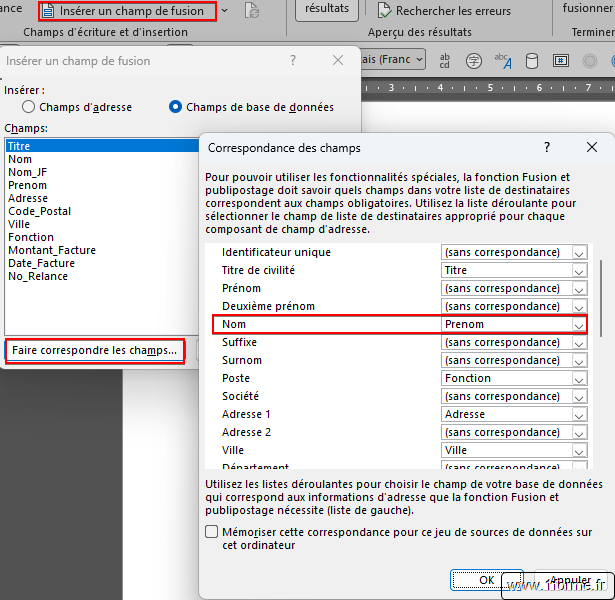
- \m : Spécifie que le champ est mappé.
- Dans ce cas Word n'utilise plus le nom du champ directement mais cherche sa correspondance dans le mappage de champs. S'il ne le trouve pas, il ne renvoie rien même si ce champ existe bien dans la source.
- Accès au mappage par la commande Insérer un champ de fusion puis le bouton Faire correspondre les champs.
- Fonction pratique pour des documents changeant de source de données.
- Obligatoire (le mappage, pas \m) avec les champs ADDRESSBLOCK et GREETINGLINE.
- \v : Mise en forme verticale pour les langues asiatiques.
Exemple d'utilisation de \b et \f
On a inséré cette suite classique de champs (les espaces, servant à séparer les éléments, sont "extérieurs" aux champs).
{ MERGEFIELD Titre } 1 espace { MERGEFIELD Prénom } 1 espace { MERGEFIELD Nom }¶Lors de la fusion on devrait obtenir comme résultat le titre, le prénom et le nom séparés par UN SEUL espace (exemple : Monsieur Jean . Bon¶).
Problème : Si prénom ne contient aucune valeur pour certain enregistrement on va obtenir le titre puis le nom séparés par 2 espaces (exemple : Monsieur . . Bon¶).
Solution :
- Dans les anciennes versions, l'insertion de l'espace pour le champ pouvant être vide était faite par un champ IF. Si une valeur pour ce champ existait alors un/une espace était renvoyé(e) par le champ IF sinon le champ ne renvoyait rien.
- Maintenant il suffit d'utiliser \b ou \f pour intégrer les espaces directement dans les champs.
Exemples de syntaxes équivalentes :
{ MERGEFIELD Titre }{ MERGEFIELD Prénom \b " " }{ MERGEFIELD Nom \b " "}
{ MERGEFIELD Titre \f " " }{ MERGEFIELD Prénom \f " " }{ MERGEFIELD Nom }
{ MERGEFIELD Titre }{ MERGEFIELD Prénom \b " "} 1 espace { MERGEFIELD Nom \b " "}
{ MERGEFIELD Titre } 1 espace { MERGEFIELD Prénom \f " "}{ MERGEFIELD Nom \b " "}¶Attention : Si l'on doit modifier le nom du champ spécifié dans un champ de fusion, il faut modifier le nom du champ dans le code du champ MERGEFIELD. La modification du nom de champ avec les codes de champ masqués n’a aucun effet !
Concernant les commutateurs de formatage généraux souvent employés avec MERGEFIELD : voir Introduction à l'utilisation des champs dans Word
Champ MERGESEQ (SéqFusion)
Position ordinale de l’enregistrement dans le document fusionné.
Modes d'insertion
- Ruban Publipostage > Règles > N° de séquence de fusion.
- Ruban Insertion > QuickPart >Champ > SéqFusion.
- Saisie directe : CTRL + F9...
Syntaxe
{ MERGESEQ }Remarques :
- On numérote le résultat donc est pris en compte tous les modes de filtrages possibles (Filtres, cases à cocher de Modifier la liste des destinataire, champs SKIPIF...).
- Numérotation selon l'ordre du document fusionné.
- N'est pas visible avec simplement l'Aperçu des résultats, il faut générer la fusion pour obtenir cette valeur.
Champ MERGEREC (FusionEnr)
Position ordinale de l’enregistrement de données dans la source de données.
Modes d'insertion
- Ruban Publipostage > Règles > N° enregistr. de fusion.
- Ruban Insertion > QuickPart >Champ > FusionEnr.
- Saisie directe : CTRL + F9...
Syntaxe
{ MERGEREC }Remarques :
- La numérotation porte sur les enregistrements de la source de données renvoyés après application de l'outil Filtres de la boîte de dialogue Modifier la liste des destinataires. Les exclusions opérées dans la boîte de dialogue Modifier la liste des destinataires via les cases à cocher et par les champs SKIPIF dans le document ne sont pas pris en compte).
- Numérotation selon l'ordre du document fusionné.
- Visible avec simplement l'Aperçu des résultats.
Conclusion : Privilégier MERGESEQ .
Champ NEXT (Suivant)
Forcer Word à passer à l'enregistrement suivant pour les champs de fusion placés après sa position (attention à le positionner au bon endroit !).
Modes d'insertion
- Ruban Publipostage > Règles > Suivant.
- Ruban Insertion > QuickPart >Champ > Suivant.
- Saisie directe : CTRL + F9...
Syntaxe
{ NEXT }Exemples :
- Est placé automatiquement dans toutes les cellules des planches d'étiquette (sauf la 1ère) quand on génère un publipostage d'étiquettes.
- Réaliser des équipes de 3 personnes
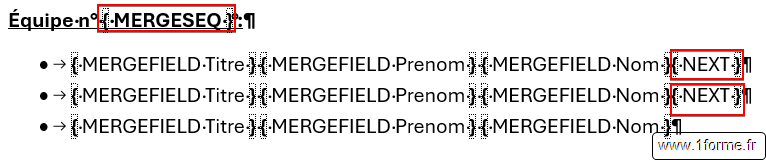
Remarquer la position des champs NEXT et la numérotation des équipes.
Remarques :
- Doit être placé dans le corps du document (pas en en-tête, note de bas de page...).
- Ne peut être imbriqué dans un autre champ (comme IF par exemple).
Champ NEXTIF (Suivant Si)
Forcer Word à passer à l'enregistrement suivant pour les champs de fusion placés après sa position si une condition est vérifiée.
Modes d'insertion
- Ruban Publipostage > Règles > Suivant Si.
- Ruban Insertion > QuickPart >Champ > Suivant Si.
- Saisie directe : CTRL + F9...
Syntaxe
{ NEXTIF Expression1 opérateur Expression2 }- Expression1 : Champ, nom de signet, chaîne de caractères entre guillemets, nombre.
- Expression2 : Champ, nom de signet, chaîne de caractères entre guillemets, nombre.
- Un point d’interrogation (?) pour représenter n’importe quel caractère unique ou un astérisque (*) pour représenter n’importe quelle chaîne de caractères peut être utilisé dans la chaîne (limité à 128 caractères).
- Opérateur : =, <> (différent), >, <, >=, <=.
- Attention : Pour des chaînes de texte, la comparaison est sensible à la casse (différence entre Capital et minuscule).
Remarques :
- Doit être placé dans le corps du document (pas en en-tête, note de bas de page...).
- Ne peut être imbriqué dans un autre champ (comme IF par exemple).
Champ SKIPIF (Sauter l'enregistrement si)
Permet d'ignorer un enregistrement et de passer au suivant si une condition est vérifiée (en somme une méthode de filtrage des enregistrements).
Modes d'insertion
- Ruban Publipostage > Règles > Sauter l'enregistrement si.
- Ruban Insertion > QuickPart >Champ > Sauter l'enregistrement si.
- Saisie directe : CTRL + F9...
Syntaxe
{ SKIPIF Expression1 opérateur Expression2 }- Expression1 : Champ, nom de signet, chaîne de caractères entre guillemets, nombre.
- Expression2 : Champ, nom de signet, chaîne de caractères entre guillemets, nombre.
- Un point d’interrogation (?) pour représenter n’importe quel caractère unique ou un astérisque (*) pour représenter n’importe quelle chaîne de caractères peut être utilisé dans la chaîne (limité à 128 caractères).
- Opérateur : =, <> (différent), >, <, >=, <=.
- Attention : La comparaison est sensible à la casse.
Remarques :
- Doit être placé dans le corps du document (pas en en-tête, note de bas de page...).
- Ne peut être imbriqué dans un autre champ (comme IF par exemple).
- Privilégier les autres modes de filtrages de données si possible, pour faciliter la maintenance du document.
Exemple
La source de donnée :
- Une extraction de données d'un autre système sur laquelle on n'a pas la main donc non modifiable.
- Elle est récurrente donc on voudrait éviter toutes manipulations sur elle préalablement au publipostage.
Objectif : Faire un publipostage concernant les personnes ayant dépassé leur forfait kilométrique (forfait spécifique pour chaque personne).
On ne veut conserver que certains enregistrements. Malheureusement l'outil Filtre de Word ne permettant que de filtrer un champ que par rapport à une valeur fixe et non par rapport à un autre champ de la source de données n'est pas utilisable !
On va donc utiliser le champ SKIPIF.
{ SKIPIF { MERGEFIELD NbKm } < = { MERGEFIELD ForfaitKm } }Champ ADDRESSBLOCK (BlocAdresse)
Permet d'insérer en une fois toutes les composantes d'une adresse (exemple : Civilité, Prénom, Nom, Raison sociale, Rue, Code postal, Ville, Pays...).
Fonctionne si les champs de la source sont correctement mappés (Word tente automatiquement de faire le mappage pour les noms de champs les plus courants).
Modes d'insertion
- Ruban Publipostage > Bloc d'adresse.
- Ruban Insertion > QuickPart >Champ > BlocAdresse.
- Saisie directe : CTRL + F9...
Syntaxe
{ ADDRESSBLOCK [Commutateurs] }Commutateurs
- \c : (country) Inclure le nom du pays/de la région.
- 0 : Ne jamais afficher le pays / la région,
- 1 : Toujours afficher le pays / la région,
- 2 : Afficher le pays / la région uniquement s’il diffère de la valeur indiquée par \e (exemple : tant que l'adresse reste en France, le nom du pays est inutile).
- \d : (destination) L'adresse est mise en forme en fonction du pays/de la région du destinataire sinon elle est mise en forme en fonction des préférences spécifiées dans les paramètres régionaux de Windows.
- \e : Pays/région à exclure dans le bloc d’adresse (peut être répété pour exclure d'autres valeurs).
- \f : Indique à Word un format d’adresse personnalisé sous forme d’une chaîne de texte contenant des "Placeholders" correspondant aux champs de fusion.
- \l : Spécifie l’ID de langue utilisé pour mettre en forme l’adresse. La valeur par défaut est l’ID de langue du premier caractère du document.
Exemple
{ ADDRESSBLOCK \f "<<_TITLE0_>><<_FIRST0_>><< et _FIRST1_>><< _LAST0_>>
<<_COMPANY_
>><<_STREET1_
>><<_STREET2_
>><<_POSTAL_ >><<_CITY_>><<
_COUNTRY_>>" \l 1036 \c 2 \e "France" \d }Remarquer :
- La position de ¶,
- Avec <<_COMPANY_>>¶ : Le retour à la ligne sera généré même si le champ correspondant à _COMPANY_ renvoie une valeur vide.
- Avec <<_COMPANY_
>> : Le retour à la ligne sera généré seulement si le champ correspondant à _COMPANY_ NE renvoie PAS une valeur vide.
- Le texte libre dans << et _FIRST1_>> (ce qui donne par exemple : "Monsieur Jean et Marie Dupont"),
- L'espace dans << _LAST0_>> et <<_POSTAL_ >> pour séparer la valeur du texte avant (FIRST1) et après (CITY).
Placeholders utilisables sur ma version 365 actuelle (à valider pour les autres versions) :
- TITLE0 : Titre de civilité,
- FIRST0 : Prénom,
- MIDDLE0 : Deuxième prénom,
- LAST0 : Nom,
- SUFFIX0 : Suffixe,
- NICK0 : Surnom,
- TITLE1 : Titre du conjoint/partenaire,
- FIRST1 : Prénom du conjoint/partenaire,
- MIDDLE1 : Deuxième prénom du conjoint/partenaire,
- LAST1 : Nom du conjoint/partenaire,
- SUFFIX1 : Surnom du conjoint/partenaire (pas de NICK1 le surnom comme ça devrait l'être !)
- COMPANY : Société,
- STREET1 : Adresse 1,
- STREET2 : Adresse 2,
- STREET3 : Adresse 3 ? Ne fonctionne pas chez moi !
- POSTAL : Code postal,
- CITY : Ville,
- STATE : Département sur la version FR,
- COUNTRY : Pays ou région,
Je n’ai pas constaté, dans mes tests, la prise en charge d’autres Placeholders.
Mon avis : Je ne suis pas utilisateur et préfère gérer cela moi-même, ayant ainsi plus de liberté de composition et permettant, de plus, le formatage chaque élément individuellement ce qui n'est pas le cas avec ADDRESSBLOCK.
Champ GREETINGLINE (LigneSalutation)
Ajoute une ligne de salutation avec gestion si nécessaire du préfixe Cher/Chère sur la version française.
Fonctionne si les champs de la source sont correctement mappés (Word tente automatiquement de faire le mappage pour les noms de champs les plus courants).
Modes d'insertion
- Ruban Publipostage > Formule d'appel.
- Ruban Insertion > QuickPart >Champ > LigneSalutation.
- Saisie directe : CTRL + F9...
Syntaxe
{ GREETINGLINE [Commutateurs] }Commutateurs
- \e : (empty) Texte à inclure dans le champ de fusion si le champ mappé sur LAST0 (Nom) dans la source de données est vide,
- \f : Format du nom inclus dans le champ,
- \l : ID de langue utilisé pour mettre en forme le nom. La valeur par défaut est l’ID de langue du premier caractère du document.
Exemple
{ GREETINGLINE \f "<<_BEFORE_ Cher >><<_NICK0_>><< et _FIRST1_>><< _LAST0_>>
<<_AFTER_ ,>>" \l 1036 \e "Madame, Monsieur," }
Mon avis : Je ne suis pas utilisateur et préfère gérer cela moi-même, soit directement dans la source de données, soit via un champ IF dans le document m'offrant ainsi plus de liberté de composition et de formatage du texte.
Merci pour votre attention bienveillante.