

Champ GOTOBUTTON (BoutonAtteindre)
Permet de déplacer l'affichage et le point d'insertion à un autre emplacement du document lors d’un double-clic sur un texte ou un graphique.
Modes d'insertion
- Ruban Insertion > QuickPart >Champ > BoutonAtteindre.
- Saisie directe : CTRL + F9…
Syntaxe
{ GOTOBUTTON Destination Texte }- Destination : Signet (à privilégier), section, page, ligne, note de bas de page.
- s# : Section n°#,
- p# : Page n°# (La notion de “page” est fragile car dépendante de la mise en page),
- l# : Ligne n°# (La notion de “ligne” est fragile car dépendante de la mise en page),
- f# : Note n°#,
- a# : Annotation n°# (obsolète).
- # : Le nombre ne fait pas référence au nombre affiché de l'élément mais à son indice (exemple : f5 fait référence à la 5ème note du document qui est peut-être numéroté 3).
- Texte : Texte ou graphique à afficher en tant que bouton activable par double-clic et déclenchant le déplacement.
- Attention exception : Ne pas mettre le texte entre guillemets. Parfois la saisie via la fenêtre Champ du texte, ajoute des guillemets qui seront malheureusement visibles dans le document.
Remarque :
- L'usage du champ HYPERLINK comme alternative au champ GOTOBUTTON est généralement recommandé.
- Ce champ peut seulement pointer vers un emplacement dans le document contrairement au champ HYPERLINK.
Exemples
{ GOTOBUTTON Pub Atteindre signet Publipostage }
{ GOTOBUTTON s1 Atteindre la section 1 }
{ GOTOBUTTON p2 Atteindre la page 2 }
{ GOTOBUTTON l10 Atteindre la ligne 10 }
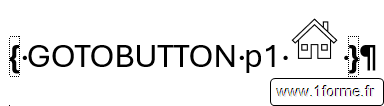
{ GOTOBUTTON f2 Atteindre 2ème note }Astuce : Il est possible de remplacer le texte par une image.
- Utiliser une image vectorielle (convertir si nécessaire via un copier / collage spécial> Image SVG).
- Paramétrer l'image avec l'habillage Aligné sur le texte.
- Certaines zones de l’image peuvent ne pas déclencher l’action (le curseur prend alors cette apparence
 ).
).
Champ MACROBUTTON (BoutonMacro)
Permet de lancer certaines commandes internes ou une macro (VBA) à la suite d’un double-clic sur un texte ou un graphique.
Pour les macros, il faut que l'exécution de celles-ci soient autorisés et qu'elles soient accessibles.
Modes d'insertion
- Ruban Insertion > QuickPart > Champ > BoutonMacro.
- Saisie directe : CTRL + F9…
Syntaxe
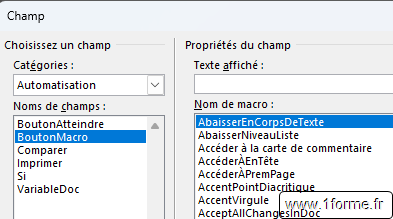
{ MACROBUTTON NomMacro Texte }- NomMacro : Nom de la macro ou de la commande interne à exécuter.
- La liste des commandes est disponible via la fenêtre Champ.
- Toutes les commandes proposées ne sont pas forcément utilisables (commandes internes, nécessitant un contexte particulier, obsolètes voire inactives, spécifiques à des langues...) !
- Texte : Texte ou graphique à afficher en tant que bouton activable par double-clic et déclenchant l'exécution de la macro.
- Attention exception : Ne pas mettre le texte entre guillemets. Parfois la saisie via la fenêtre Champ du texte, ajoute des guillemets qui seront malheureusement visibles dans le document.
Exemples
Déclencher la macro Send_Mail à la suite d’un double-clic sur le texte "Envoyer le document".
   { MACROBUTTON Send_Mail Envoyer le document }

Lancer la fusion du document lors d’un publipostage via la commande interne FusionVersDoc
{ MACROBUTTON FusionVersDoc "Lancer la fusion" }Astuce : Il est possible de remplacer le texte par une image.
- Utiliser une image vectorielle (convertir si nécessaire via un copier / collage spécial> Image SVG).
- Paramétrer l'image avec l'habillage Aligné sur le texte.
- Certaines zones de l’image peuvent ne pas déclencher l’action (le curseur prend alors cette apparence).
Astuce VBA : Ne pouvant pas passer de paramètres à la macro par le code du champ, je propose de placer un signet sur son code puis de récupérer son nom
Public Sub Send_Mail()
    ' Contournement pour récupérer un paramètre
    ' Attention : Ne fonctionne pas en cas de signets "imbriqués"
    Dim strIdBt As String

    If Selection.Fields.Count > 0 Then
        If Selection.Fields(1).Type = wdFieldMacroButton And Selection.Bookmarks.Count > 0 Then
            strIdBt = Selection.Bookmarks(1).Name
            MsgBox "Le paramètre transmis est : " & strIdBt
        End If
    End If
End SubRemarques pour les champs MACROBUTTON et MACROBUTTON :
- Leur exécution peut être déclenchée par ALT+ MAJ + F9 mais je ne conseille pas cette manipulation car un jour on fera par erreur CTRL + MAJ + F9 et là c'est la destruction invisible du champ sans avertissement (le texte reste affiché mais n'est plus cliquable, l'info sur le nom de la macro est perdue) !
- Ils ne sont pas compatibles avec la version web de Word.
- Ils ont surtout utiles pour des scénarios spécifiques ou des documents hérités (anciens).
Champ HYPERLINK (LienHypertexte)
Permet d'atteindre par un simple clic (CTRL + Clic) :
- Un autre emplacement dans le document,
- Un emplacement dans un autre document Word sur un disque dur local ou en réseau,
- Un autre fichier sur un disque dur local ou en réseau,
- Une page web,
- Ouvrir un dossier via l'Explorateur Windows.
Modes d'insertion
- Ruban Insertion > Liens > Insérer un lien (CTRL + k).
- Ruban Insertion > QuickPart >Champ > LienHypertexte.
- Saisie directe : CTRL + F9…
Boîte de dialogue Insérer un lien hypertexte
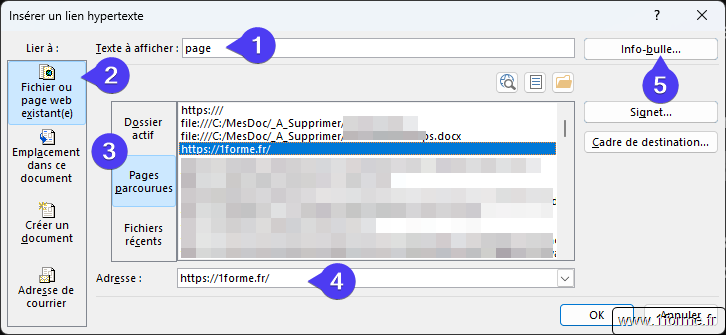
- Texte cliquable apparaissant dans le document,
- Pour sélectionner un fichier ou une page web comme destination,
- Historique de destination,
- Destination sélectionnée ou saisie,
- Permet de saisir le texte apparaissant dans la bulle s'affichant au survol du lien.
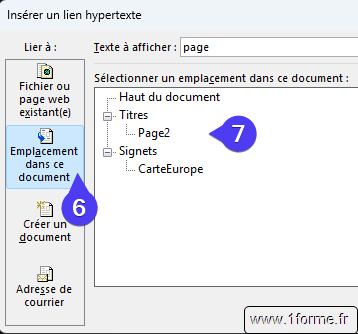
- Accès à la liste des titres et à celle des signets présents dans le document.
- Liste des titres utilisant directement les styles Titre#. Les titres utilisant un style basé sur un des styles Titre# et les titres avec des niveaux hiérarchiques ne sont pas affichés).
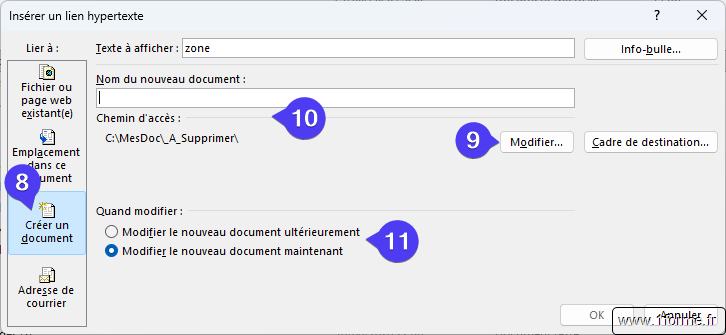
- Accès pour créer un nouveau document
- Bouton permettant de fournir un chemin et un nom pour sauvegarder le nouveau document.
- Chemin et un nom de sauvegarde le nouveau document.
- Permet de créer le document à la validation de cette fenêtre ou à la 1ère activation du lien dans le document.
- Cela nécessite, au minimum, d'avoir une application installée pouvant créer ce type de document sinon un message d'erreur sera affiché (parfois on a le message même avec l'application adéquate !).
- Le code du champ visible dans Word ne permet pas de savoir que cette "configuration" est paramétré (visible dans le code xml du fichier) ni de la généré manuellement.
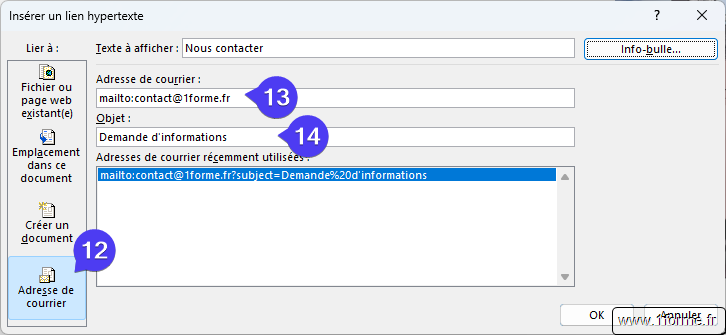
- Accès pour créer un mail à la suite de l'activation du lien
- Attention : Utilisera le client mail (un logiciel installé) par défaut de Windows comme par exemple Outlook version bureau !
- Adresse(s) mail du/des destinataire (exemple : mailto:contact@1forme.fr;toto@free.fr).
- Texte de l'objet du mail.
Syntaxe
{ HYPERLINK "NomFichier" [Commutateurs] }- NomFichier : Dénomination officielle de Microsoft mais pas forcément un document que l’on souhaite atteindre, cela peut être une URL (page web) ou une commande de création de mail.
- Placer le chemin entre guillemets.
- Remplacez les barres obliques inverses simples par des barres obliques inverses doubles.
- Inclure de préférence le protocole (http://) pour les URL (adresse web).
- Commutateurs
- \l : (local) Emplacement interne dans le fichier, tel qu’un signet ou une ancre interne d'une page web,
- \o : Définit l’info-bulle (ScreenTip) affichée au survol du lien,
- \m : (map) Ajoute des coordonnées à un lien hypertexte pour un image interactive sur un serveur (obsolète),
- \n : (new) Ouverture du site de destination dans une nouvelle fenêtre (obsolète),
- \t : (target) Précise le cadre dans une page web comme "_top", "_self", "_parent", "_blank" (obsolète).
Exemples
Pointer vers la page 2 du document (Attention la notion de "Page" est fragile car dépendante de la mise en page):
  { HYPERLINK  \l "_Page2" \o "Partie 2" }
Pointer vers un signet interne :
  { HYPERLINK  \l "CarteEurope" \o "Carte de l'Europe" }
Pointer vers une partie spécifique d’une page d’un site web :
  { HYPERLINK "https://1forme.fr/introduction-a-lutilisation-des-champs-dans-word/" \l "mise-%C3%A0-jour-du-champ" }
Pointer vers un signet externe :
  { HYPERLINK "C:\\MesDoc\\Word\\calculs champs.docx" \l "Mp" }
Pointer vers un document réseau :
  {HYPERLINK "\\\\Serveur01\\Partage\\Procédure.docx"}
Pointer vers un dossier Windows:
  { HYPERLINK "C:\\MesDoc\\Word" }

Crée un mail avec un objet et un destinataire :
  { HYPERLINK "mailto:contact@1forme.fr?subject=Demande%20d'informations" \o "Envoyer un mail" }

Crée un mail avec un objet, des destinataires (2 en A, 1 en copie, 1 en copie caché) et une texte en corps de message :
  { HYPERLINK "mailto:contact@1forme.fr;toto@free.fr?cc=titi@free.fr&bcc=archive@example.com&subject= L%27esprit%20de%20No%C3%ABl%20c%27est%20un%20c%C5%93ur%20ouvert%20%21 &body=Bonjour%2C%0A%0AMerci%20pour%20votre%20demande.%0A%0ACordialement%2C%0AArnaud" }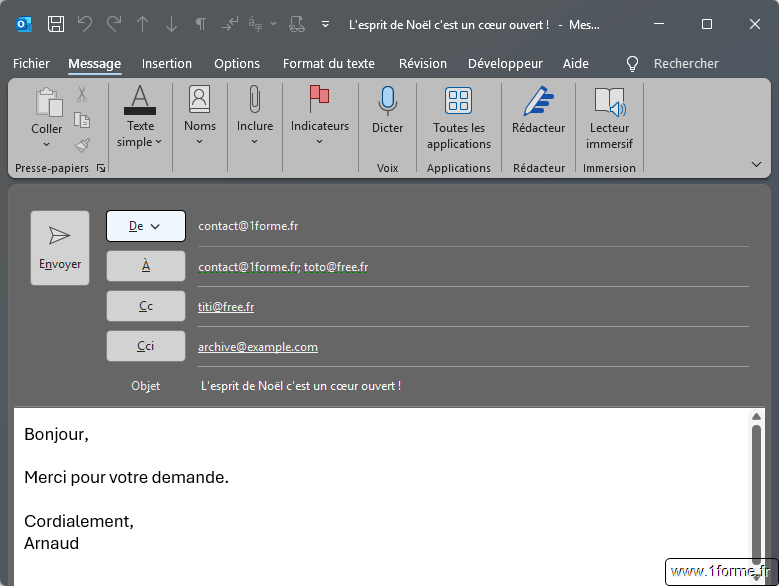
Attention :
- Quand on crée un lien hypertexte sur un texte, le lien est associé à ce texte.
- En mode "affichage du résultat" : Word masque le code et affiche uniquement le texte lié/cliquable.
- En mode "affichage du code du champ" : Word affiche le code { HYPERLINK ... } mais masque temporairement le texte lié. Ce texte n'est pas supprimé, il est simplement mis de côté par le moteur de rendu de Word le temps que l'on édite le code.
- Pour créer ce champ manuellement on peut utiliser la méthode suivante :
- Placer le curseur là où l'on souhaite insérer le lien,
- Appuyez sur Ctrl + F9 pour créer les accolades vides,
- À l'intérieur, saisissez le code désiré : HYPERLINK "....",
- Appuyez sur F9 pour valider et afficher le résultat,
Le champ affiche alors l'URL, le chemin du fichier, le signet... comme résultat. - Remplacer le texte affiché par un autre libellé plus convivial (le lien sous-jacent sera conservé).
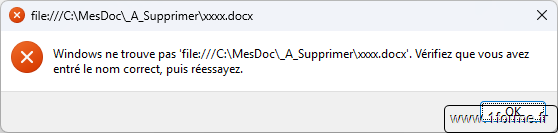
- Si le lien porte sur un document n'existant pas, Word déclenchera une erreur.
- Pour créer une chaîne correctement encodée pour l'objet ou le corps du mail, on peut utiliser :
- La fonction Excel URLENCODAGE.
- =URLENCODAGE("L'esprit de Noël c'est un cœur ouvert !") => "L%27esprit%20de%20No%C3%ABl%20c%27est%20un%20c%C5%93ur%20ouvert%20%21"
- Des sites web comme par exemple
- La fonction Excel URLENCODAGE.
- Pour la limite de longueur de la chaîne pour la génération d'un mail, j'ai trouvé une limite à 2 049 caractères mais elle ne doit pas être considérée comme une valeur universelle.
Autres champs disposant d'un commutateur les rendant cliquables
Certains champs ne sont pas des “liens” à proprement parler, mais peuvent devenir cliquables via un commutateur, généralement \h.
- REF(Réf) : Renvoi vers un signet (avec \h), lien vers le signet correspondant
- Voir l'article : Utilisation des champs liés à l'outil Signet (SET, REF…).
- PAGEREF : Numéro de page d'un signet (avec \h), lien vers le signet correspondant,
- Voir l'article : Utilisation des champs liés à l'outil Signet (SET, REF…).
- TOC (Sommaire) : Table des matières, table d'illustrations (avec \h), lien vers l'entrée correspondante,
- Voir l'article : Gestion des tables des matières et d'illustrations.
- TOA (TR) : Table des références/autorités (avec \h), lien vers l'entrée correspondante.
Merci pour votre attention bienveillante.