

L'outil Signet permet de désigner/repérer une portion de texte (plage de paragraphe, valeur...) ou une position dans le texte et est souvent utilisé avec d'autres champs.
Pour les notions de bases sur l'utilisation des champs voir Introduction à l'utilisation des champs dans Word.
Pour créer un signet dans Word, on peut passer par le ruban Insertion > Signet mais il est aussi possible d'utiliser le champ SET permettant une intégration avec d'autres champs.
Pour utiliser un signet dans Word, on peut passer par le ruban Insertion > Signet mais il est aussi possible d'utiliser les champs REF permettant ainsi une intégration avec d'autres champs.
Créer un nouveau signet (champ SET / Définir)
Syntaxe
{ SET NomSignet Valeur }NomSignet : Nom du nouveau signet
- Peut contenir des lettres ou des chiffes mais ne peut commencer par un chiffre,
- Peut contenir le caractère tiret bas "_" sauf en 1ère position,
- Ne peut contenir un espace ou un signe/symbole,
- Limité à 40 caractères.
Valeur : Texte libre. Écrire le texte entre guillemets s'il y a des espaces (guillemets droits " et non guillemet typographique «).
Comportement en cas de conflit entre signets (on définit un nouveau signet avec un nom déjà utilisé par un signet précédemment créé dans le document) :
- Création d'un nouveau signet via le ruban Insertion > Signet.
- Avec un précédent signet créé par le ruban Insertion > Signet, l'ancien signet sera supprimé (on le redéfinit si l'on veut).
- Avec un précédent signet créé avec un champ SET, le nouveau signet sera supprimé à la 1ère mise à jour.
- Création d'un nouveau signet en utilisant un champ SET.
- Avec un précédent signet créé par le ruban Insertion > Signet, l'ancien signet sera supprimé.
- Avec un précédent signet créé avec un champ SET, les 2 signets seront actifs et Word adoptera le comportement suivant :
- Avant la position du 1er champ SET, c'est le 2ème champ SET qui est actif.
- Entre la position du 1er et du 2ème champ SET, c'est le 1er champ SET qui est actif.
- Après la position du 2ème champ SET, c'est le 2ème champ SET qui est actif.
Comportement en cas de conflit entre le nom d'un signet et le nom d'un des champs de Word (par exemple en utilisant le nom "DATE") :
- Cela ne pose aucun problème sauf en cas d'utilisation de la forme implicite pour y faire référence (voir plus bas).
Affichage des signets dans le document
Via les options de Word (Fichier > Options > Options avancées > Affichage du contenu des documents > Afficher les signets) il est possible d'afficher des marqueurs (crochets) indiquant la position ou la plage de texte couverte par un signet.
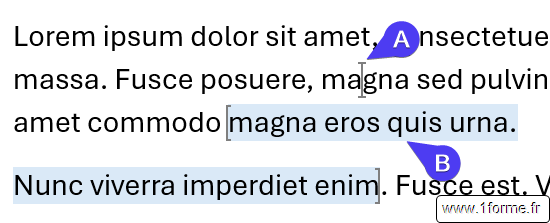
- Signet Position symbolisé par un I-beam ou 2 crochets ][ accolés.
- Signet Plage de texte.
Malheureusement, il n'existe pas d'outils dans Word permettant de récupérer/afficher le nom du signet correspondant.
Sinon on peut :
- Utiliser la commande Atteindre (CTRL+B).
- Placer un commentaire indiquant son nom.
Remarque : Cette option ne concerne pas les signets cachés générés automatiquement par Word (signets correspondants aux titres, légendes... dont le nom commence par un tiret bas).
Utiliser les données liées à un signet
Récupérer la valeur du signet (champ REF / Réf)
Utilisable seulement sur les signets Plage et ceux générés par un champ SET ou ASK (voir plus bas). Un signet Position ne renvoie aucune valeur.
Ce champ peut être généré par l'outil Renvoi (ruban Insertion) en sélectionnant "Titre/Signet/Légende...", "Numéro de titre", "Ci-dessus/Ci-dessous", "Texte et numéro uniquement", "Légende uniquement" dans la liste "Insérer un renvoi à".
Syntaxe
{ [REF] NomSignet [Commutateurs] }NomSignet : Nom du signet à utiliser.
Commutateurs :
Que ce soit avec l'aide officielle, les informations sur internet, les dires des Ai, l'utilisation de certains commutateurs (n et r) semblent obscures voir non fonctionnelle, je vais tenter d'éclaircir tout cela !
- \h : Ajoute un lien hypertexte vers le signet.
- \p : Affiche la position du champ par rapport au signet en revoyant le texte "Ci-dessus" ou "Ci-dessous".
Après ça se complique ! - \n : Affiche le numéro du paragraphe du signet sans préciser les numéros des niveaux précédents sauf s'ils sont inclus (pas de contexte).
- \r : Affiche le numéro entier du paragraphe du signet dans un contexte relatif (dépend de la position du champ REF).
- \w : N° de paragraphe entier (contexte complet).
Pas très clair tout ça ! "s'ils sont inclus" ? "contexte relatif" ?
Numérotation de type "juridique" (sans rappel de la hiérarchie)
C'est ça le "inclus".
Exemple 1 :
1   Amérique
      ... (position P1)
2   Europe
    2.1 Allemagne
          ...(position P2)
2.2 FranceIci un renvoi (REF) vers "2.2 France" renverra toujours "2.2" :
| Commutateur | Position de REF en P1 ou P2 |
|---|---|
| \n (Sans contexte) | 2.2 |
| \r (contexte relatif) | 2.2 |
| \w (contexte complet) | 2.2 |
Numérotation classique (sans rappel de la hiérarchie)
C'est ça le "contexte relatif".
Exemple 2 :
I.  Amérique
      ...(position P1)
II. Europe
    A. Allemagne
         ...(position P2)
B. FranceIci un renvoi vers "B. France" renverra pour la position :
| Commutateur | Position de REF en P1 | Position de REF en P2 |
|---|---|---|
| \n (Sans contexte) | A | A |
| \r (contexte relatif) | II.A | A |
| \w (contexte complet) | II.A | II.A |
- \d : Spécifie les caractères qui séparent les numéros de séquence et les numéros de page.
- Ne fonctionne pas avec une numérotation type "juridique".
- S'utilise aves \r et \w si un contexte de numérotation est "récupéré". Dans l'exemple2 (voir plus haut) "\w \d partie." permet d'obtenir "II partie A".
- \t : Force la suppression du texte non-délimiteur lorsqu’il est utilisé conjointement avec le commutateur \n, \r ou \w.
- Avec "Section 1.01" seul "1.01" s’affiche.
- \f : Génère un nouvel appel de note (numération dépendante des autres notes présentes dans la page) et une note dont le texte est lié au texte de la note dont l'appel a été marqué par le signet mentionné (c'est quand même plus clair que l'aide 😁!).
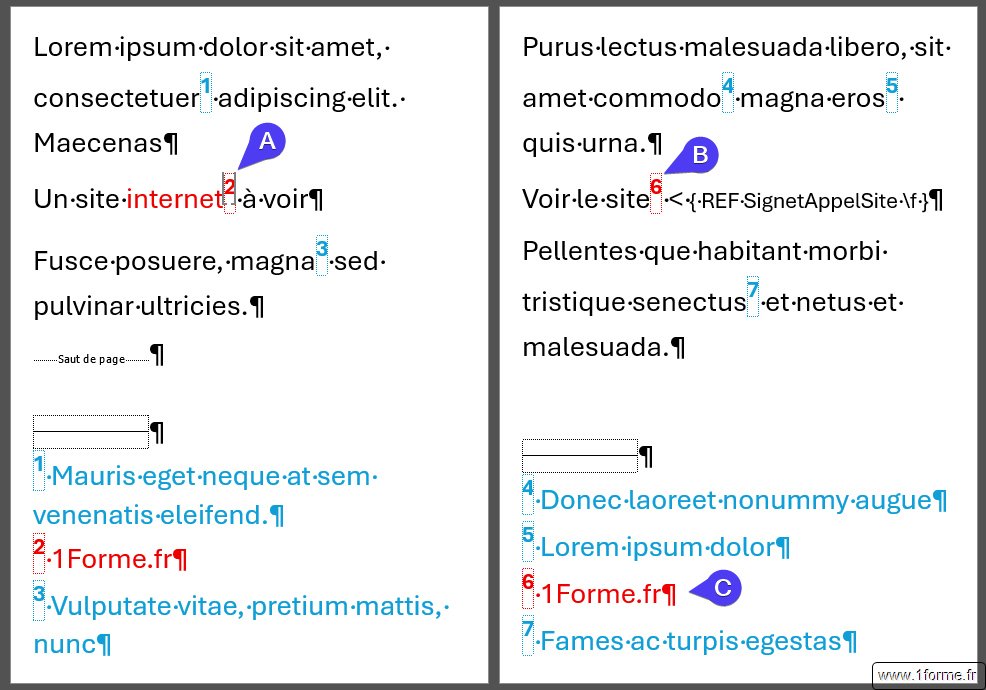
Le texte de la note 2 en page 1 est repris automatiquement en page 2 avec génération d'un numéro d'appel de note.
- Un signet est placé sur l'appel de la note 2 ("SignetAppelSite").
- On insère le champ { REF SignetAppelSite \f } qui génère l'appel 6 et décale la numérotation des notes suivantes.
- Le texte de cette nouvelle note 6 est repris automatiquement du texte de la note 2 (toutes modifications dans ce texte doivent être faites dans le texte de la note 2).
Appel avec la forme implicite
Il est possible de simplement écrire :
{ NomSignet }Inconvénient de cette forme :
- Cette syntaxe simplifiée ne permet pas l'utilisation des commutateurs spécifiques (\d, \f...). Les commutateurs de mise en forme restent utilisables (\*, \@...).
- En cas de conflit entre le nom du signet et le nom d'un des champs de Word, la forme implicite renverra la valeur du champ, la forme "complète" renverra la valeur du signet.
Exemple de conflit avec un signet nommé "DATE" :
{ SET DATE "XXeme siècle"}
{ DATE } > "10/05/2026"
{ REF DATE } > "XXeme siècle"Gestion de la
Récupérer la position du signet (champ PAGEREF / RenvoiPage)
Permet d'obtenir le numéro de page où est situé un signet ou la page où il débute.
Ce champ peut être généré par l'outil Renvoi (ruban Insertion) en sélectionnant "Numéro de page" dans la liste "Insérer un renvoi à".
Syntaxe
{ PAGEREF NomSignet [Commutateur] }NomSignet : Nom du signet à utiliser.
Commutateurs :
- \h : Ajoute un lien hypertexte vers le signet.
- \p : Affiche sa position du champ par rapport au signet en revoyant le texte "Ci-dessus/Ci-dessous".
Récupérer le numéro d'appel d'une note (champ NOTEREF / RenvoiNote)
Insère le numéro de note auquel on a lié un signet.
Étonnamment les champs "{ NomSignet }" ou "{ REF NomSignet }" ne renvoient rien quand "NomSignet" est appliqué à un appel de note d'où NOTEREF.
Ce champ peut être généré par l'outil Renvoi (ruban Insertion) en sélectionnant "Numéro de note de bas de page", "Numéro de note de fin" dans la liste "Insérer un renvoi à".
Syntaxe
{ NOTEREF NomSignet [Commutateur] }NomSignet : Nom du signet à utiliser.
Commutateurs :
- \f : Le numéros sera mis en forme selon le style "Appel note de...".
- \h : Ajoute un lien hypertexte vers le signet.
- \p : Affiche sa position du champ par rapport au signet en revoyant le texte "Ci-dessus/Ci-dessous".
Utiliser une valeur dynamique pour un signet
Il est possible de faire en sorte que l'utilisateur, via une boîte de dialogue, donne une valeur à un signet.
Un cas classique d'utilisation est un contrat où une valeur (un nom par exemple), utilisée en de multiples endroits dans le document, doit être mise à jour. L'utilisateur n'aura qu'à le préciser une fois pour que toutes les occurrences soient modifiées.
Pour cela on peut utiliser le champ recommandé ASK(Demander) mais je préfère utiliser le champ FILLIN (Remplir).
Solution 1 : Le champ ASK(Demander), l'outil officiellement fait pour ça
A la mise à jour du champ, une boîte de dialogue invite l'utilisateur à entrer une information dans une zone de saisie. Cette information sera stockée par l'intermédiaire un signet.
Syntaxe
{ ASK NomSignet ["Invite"] [Commutateur] }NomSignet : Nom du signet à utiliser.
Invite : Texte qui s’affiche dans une boîte de dialogue (exemples : "Saisir le nom du client :", "Votre nom ?").
Commutateurs :
- \d : (default) Texte de réponse qui sera déjà affiché dans la zone de saisie à l'affichage de la boîte de dialogue. Sans cette information ce sera la dernière valeur saisie (la valeur du signet).
- \o : (one time ?) Lors d'un publipostage/mailing, la boîte de dialogue ne s'affichera qu'une fois pour le 1er enregistrement et la valeur indiquée sera utiliser pour la fusion des autres enregistrements. Sans ce commutateur la fusion sera interrompu à chaque enregistrement pour permettre de saisir une nouvelle valeur !
Il suffira ensuite de placer des champs REF pour rappeler la valeur aux différents endroits où l'information doit s'afficher.
Solution 2 : Le champ FILLIN (Remplir), l'outil à privilégier pour les modèles !
A la mise à jour du champ, une boîte de dialogue invite l'utilisateur à entrer une information dans une zone de saisie. C'est la même chose que le champ ASK mais l'information saisie N'est PAS stockée par l'intermédiaire un signet mais s'affiche à la position du champ FILLIN.
Syntaxe
{ FILLIN ["Invite"] [Commutateur] }Invite : Texte qui s’affiche dans une boîte de dialogue (exemples : "Saisir le nom du client :", "Votre nom ?").
Commutateurs :
- \d : (default) Texte de réponse qui sera déjà affiché dans la zone de saisie à l'affichage de la boîte de dialogue. Sans cette information ce sera la dernière valeur saisie (la valeur du signet).
- \o : (one time ?) Lors d'un publipostage/mailing, la boîte de dialogue ne s'affichera qu'une fois pour le 1er enregistrement et la valeur indiquée sera utiliser pour la fusion des autres enregistrements. Sans ce commutateur la fusion sera interrompu à chaque enregistrement pour permettre de saisir une nouvelle valeur !
Mais alors comment réutiliser l'information de l'utilisateur dans ce cas ?
Il suffira de définir un signet correspondant au champ FILLIN :
- En sélectionnant le champ puis en utilisant le ruban Insertion > Signet.
- En intégrant le champ FILLIN dans un champ SEQ
{ SET NomSignet { FILLIN "Raison sociale" \d "1Forme" } }Il suffira ensuite de placer des champs REF pour rappeler la valeur aux différents endroits où l'information doit s'afficher comme pour le champ ASK.
Mise à jour des champ REF utilisées en association des champs ASK et FILLIN
La mise à jour (par F9 par exemple) des seules champs ASK et FILLIN n'est pas suffisante, il faut mettre à jour l'ensemble des champs (faire Ctrl+A puis F9 par exemple).
Cas particulier dans le cas d'un modèle.
Contrairement au champ ASK, au moment où l'on génère un nouveau document à partir d'un modèle (.dot, .dotx, dotm), les champs FILLIN et REF se mettent à jour et demandent les informations à l'utilisateur.
Erreur
Erreur ! Signet non défini
- Le signet a été renommé,
- Le signet a été supprimé,
- Le signet est mal orthographié.
Autres champs utilisant la notion de signet
Plusieurs autres champs peuvent utiliser un signet, parfois avec un commutateur comme :
- TOC (Sommaire) avec \b,
- TOA (TR) avec \b,
- INDEX (Index) avec \b,
- SEQ (Séq),
- TA (TA) avec \r,
- BARCODE (Code-Barre) avec \b,
- XE (XE) avec \r.
Merci pour votre attention bienveillante.