

Un petit topo pour comprendre les liens, les interactions et les différences entre Masques, Dispositions, Idées de conception, Thèmes et Modèles.
Principes des Modèles
Définition
Un modèle PowerPoint est un fichier .potx, .potm ou .pot préconçu qui sert de base à la création d’une nouvelle présentation. Il peut contenir :
- Des diapositives (ce qui n'est pas le cas des Thèmes et autres).
- Des masques de diapositives.
- Des dispositions.
- Une palette de couleurs.
- Des polices.
- Des arrière-plans.
- Des espaces réservés pour le contenu.
Utilisation
À l'utilisation du modèle, Powerpoint génère une copie de celui-ci que l'on pourra personnaliser à loisir sans modifier l'original (C'est équivalent de la commande Nouveau du clic droit sur l'icône du fichier).
Création
On génère le fichier puis on utilise un des formats de fichier modèle (.potx, .pot, potm) dans la boîte de dialogue "Enregistrer sous".
- Par défaut il sera placé dans le dossier Documents>Modèles Office personnalisés permettant un accès facilité via la commande Fichier>Nouveau mais peut être placé où l'on veut (perte de l'accès via Fichier>Nouveau dans ce cas).
Remarques
- On ne peut pas appliquer un modèle sur un fichier existant (c'est ce qui les diffères des Thèmes et Idées de conceptions).
- Pour modifier un modèle, il suffit de l'ouvrir via la commande Fichier>Ouvrir ou de l'écraser avec la nouvelle version.
Principes des Masques et des Dispositions
Définition
Ce sont des canevas/modèles qui peuvent gérés en partie la présentation des objets d'une ou de plusieurs diapositives (position, taille, formatage).
Utilisation
On veut faire une/des modifications sur toutes les diapositives ou un groupe de diapositives afin qu'elles aient des éléments commun (objets, images, textes...) avec le même paramétrage (position, taille, formatage) mais ne pas avoir à le faire diapositive par diapositive mais en une seule manipulation.
Pour cela on va utiliser un Masque ou une Disposition.
Les Masques et les Dispositions permettent donc de travailler plus vite (lors de la création ou en cas de modifications) en évitant de répéter les mêmes actions sur plusieurs diapositives.
- Dans une présentation on peut avoir plusieurs Masques.
- Un Masque pilote en partie la présentation/le format d'une ou de plusieurs Dispositions.
- Une Disposition pilote en partie la présentation/le format d'une ou de plusieurs Diapositives.
La présentation d'une Diapositive dépend donc :
- Des éléments insérés dans la Diapositive et de son formatage.
- Des éléments insérés et du formatage de la Disposition dont elle dépend (comparable à un chef/hiérarchique N+1 😁).
- Des éléments insérés et du formatage du Masque dont sa Disposition dépend (comparable à un chef/hiérarchique N+2 😁).
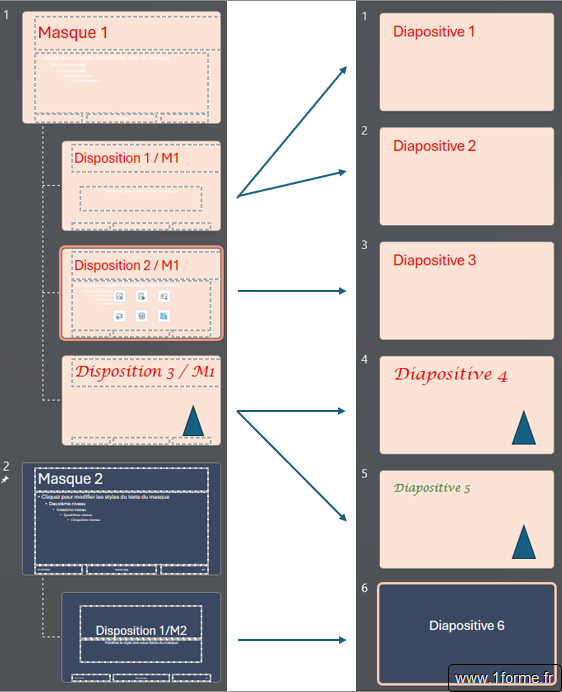
Illustrations des interactions entre Masques, Dispositions, Diapositives :
- Le Masque 1 "dit" : => Police Rouge.
- Les Dispositions qui dépendent de Masque 1, transmettent l'ordre aux diapositives qu'elles pilotent.
- Le Masque 2 et les Dispositions qui dépendent de Masque 2 restent inchangés ainsi que les diapositives pilotées par les Dispositions de Masque 2.
- La Disposition 3 du Masque 1 "dit" : => Police Lucida.
- Les diapositives pilotées par la Disposition 3 passent en police Lucida (en rouge car hérité de Masque 1).
- Les autres diapositives restent inchangées.
- La Diapositive 4 pilotée par la Disposition 3 de Masque 1 "dit" : => Police Verte et taille 8.
- La Diapositive 4 passe en police verte (toujours en Lucida hérité de Disposition 3) et en taille 8.
- Les autres diapositives restent inchangées.
- Le formatage de la Diapositive est prioritaire sur celui de la Disposition qui lui-même est prioritaire sur celui du Masque (Dans Word, on a la même logique que l'on appelle surcharge positive/négative).
Le formatage de la Diapositive est prioritaire sur celui de la Disposition qui lui-même est prioritaire sur celui du Masque (Dans Word, on a la même logique avec les styles, que l'on appelle héritage et surcharge positive/négative).
- Si Masque 1 dit : => Police Times et taille 14
- Toutes les Dispositions de Masque 1 obéissent et passent en police Times sauf Disposition 3.
- Disposition 3 ayant une surcharge en police Lucida reste avec cette police.
- Les diapositives pilotées par elle font de même.
- Disposition 3 n'ayant pas de surcharge au niveau de la taille de police passe en taille 14.
- Les diapositives pilotées par elle font de même sauf Diapositive 4 qui reste en taille 8.
- Disposition 3 ayant une surcharge en police Lucida reste avec cette police.
- Toutes les Dispositions de Masque 1 obéissent et passent en police Times sauf Disposition 3.
Annuler une personnalisation / surcharge
À partir du moment où l'on a personnalisé un paramètre, celui-ci devient indépendant.
Ainsi la personnalisation de la couleur du texte du titre d'une diapositive fera, qu'en changeant la taille et la couleur du texte dans la disposition, seul le changement de taille sera reproduit dans la diapositive.
Il en sera de même entre le masque et la diapositive.
Rétablir la liaison Disposition/Diapositive
Soit la commande Accueil>Rétablir ou réappliquer via Accueil>Disposition la disposition.
On va ainsi rétablir l'ensemble des paramètres. C'est du tout ou rien !
Rétablir la liaison Masque/Disposition
Il faut supprimer la zone et la regénérée (cases à cochées Titre et Pieds de page, Insérer un espace réservé).
On va ainsi rétablir l'ensemble des paramètres. C'est là aussi du tout ou rien !
Les Masques
On y accède via le ruban Affichage ou Maj + clic sur l'icône Normale en bas à droite de l'écran.

Le ruban Masque des diapositives s'affiche, on y trouve les commandes :
- Insérer le masque des diapositives : Pour ajouter un nouveau masque avec plusieurs dispositions.
- Supprimer : Pour supprimer la sélection (Masques ou Dispositions).
- Renommer : Pour renomme la sélection (Masques ou Dispositions).
- Conserver : À laisser activer sinon le maque sera supprimé automatiquement si aucune de ses dispositions ne pilotent de diapositive.
- Mise en page du masque : Pour regénérer les 5 espaces réservés par défaut (Titre, Texte, Date, N° de diapositive, Pieds de page).
Appliquer/utiliser un masque
Il faut appliquer aux diapositives sélectionnées la disposition du nouveau masque (voir manipulation plus bas). Il faut donc, malheureusement, le faire manuellement diapo par diapo ou au mieux par groupe de diapos utilisant la même disposition !
Je vous propose une macro pour réaliser cette action se basant sur le nom des dispositions.
Sub AppliquerUnMasque()
    ' Objectif    : Applique les dispositions d'un masque selon les dispositions déja appliquées
    ' Utilisation : Sélectionner une plage de diapositive et lancer la macro.
    '               Si pas de sélection, le code propose d'agir sur toutes les diapositives.
    ' Retour      : Néant
    ' Auteur      : Arnaud (www.1forme.fr).
    ' Licence     : CC-BY-NC-SA (Vous pouvez diffuser/partager/modifier cette macro dans les
    '               même conditions, seulement à titre personnel et citant l'auteur/site d'origine.
    Dim objSel          As Selection
    Dim objSlideRange   As slideRange
    Dim i               As Long
    Dim strListMasks    As String
    Dim strAnswer       As String
    Dim objTargetDesign As Design
    Dim objSlide        As Slide
    Dim objCustomLayout As CustomLayout
    Dim boLayoutFinded  As Boolean
    Dim nbOK            As Long, nbErreur As Long
    Dim strErreur       As String

    On Error GoTo erreur
    Set objSel = ActiveWindow.Selection
    If objSel.Type <> ppSelectionSlides Then
       If MsgBox("Aucune diapositive sélectionnée." & vbCrLf & _
                  "Souhaitez-vous appliquer la macro à TOUTES les diapositives ?", _
                  vbYesNo + vbQuestion, "Appliquer à toutes ?") = vbYes Then
            Set objSlideRange = ActivePresentation.Slides.Range
        Else
            Exit Sub
        End If
    Else
        Set objSlideRange = objSel.slideRange
    End If

    ' Récupérer le Design cible par index ou par nom
    For i = 1 To ActivePresentation.Designs.Count
        strListMasks = strListMasks & vbCrLf & i & " - " & ActivePresentation.Designs(i).Name
    Next i
    strAnswer = InputBox("Entrez l'index OU le nom du masque à utiliser :" & vbCrLf & strListMasks, _
                        "Choisir le masque")
    If Len(strAnswer) = 0 Then Exit Sub ' Annulé

    On Error Resume Next
    If IsNumeric(strAnswer) Then
        Set objTargetDesign = ActivePresentation.Designs(CLng(strAnswer))
    Else
        For i = 1 To ActivePresentation.Designs.Count
            If LCase$(ActivePresentation.Designs(i).Name) = LCase$(strAnswer) Then
                Set objTargetDesign = ActivePresentation.Designs(i)
                Exit For
            End If
        Next i
    End If
    On Error GoTo erreur

    If objTargetDesign Is Nothing Then
        MsgBox "Masque introuvable : " & strAnswer, vbCritical
        Exit Sub
    End If

    ' Parcours des diapositives sélectionnées
    For Each objSlide In objSlideRange
        boLayoutFinded = False
        For Each objCustomLayout In objTargetDesign.SlideMaster.CustomLayouts
            If objCustomLayout.Name = objSlide.CustomLayout.Name Then
                objSlide.CustomLayout = objCustomLayout ' On applique
                boLayoutFinded = True
                nbOK = nbOK + 1
                Exit For
            End If
        Next objCustomLayout
        If Not boLayoutFinded Then
            strErreur = strErreur & "Diapo " & objSlide.SlideNumber & " : disposition """ & objSlide.CustomLayout.Name & """ non trouvée" & vbCrLf
            nbErreur = nbErreur + 1
        End If
    Next objSlide

    ' Résultat
    MsgBox nbOK & " disposition(s) remplacée(s)." & IIf(nbErreur > 0, vbCrLf & nbErreur & " diapo(s) ignorée(s) :" & vbCrLf & strErreur, ""), vbInformation
fin:
    Set objCustomLayout = Nothing
    Set objSlide = Nothing
    Set objTargetDesign = Nothing
    Set objSlideRange = Nothing
    Set objSel = Nothing
    Exit Sub
erreur:
    MsgBox "Erreur : " & Err.Description & " (" & Err.Number & ")", vbCritical, "AppliquerUnMasque"
    GoTo fin
End SubTransférer un masque d'une présentation à une autre
Il suffit de copier une diapositive utilisant le masque à importer puis le coller dans la présentation de destination en sélectionnant l'option de collage "Conserver la mise en forme source" pour que tout le masque et toutes ses dispositions soit copiés.
Les Dispositions
Dans le ruban Masque des diapositives on trouve les commandes :
- Insérer une disposition : Ajouter une nouvelle disposition au masque actif.
- Insérer un espace réservé : Pour ajouter des espaces réservés pour du texte, image, tableau... et ainsi les pré-positionner et pré-dimensionner.
- Titre et Pieds de page : Pour supprimer ou insérer les espaces réservés correspondant dans la disposition.
Appliquer/utiliser une disposition
Via le ruban Accueil :
- La liste Nouvelle diapositive permet d'insérer une diapositive en choisissant le masque et la disposition qui pilotera la diapositive.
- La liste Disposition permet d'affecter une diapositive à un masque et une disposition qui la pilotera.
Exemple de disposition
Création d'une disposition pour facilement présenter des blocs de 4 images.

- En 1, on a le nom du masque.
- En 2, on a le nom de la disposition.
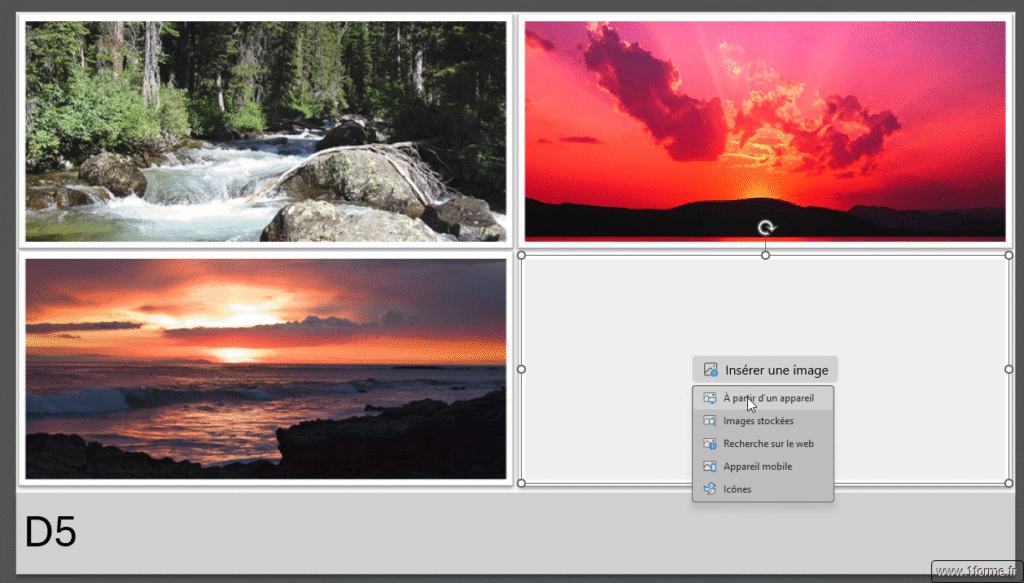
- Ici on active le bouton du 4ème espace réservé.
Remarques :
- Les objets insérés dans un Masque sont toujours derrière ceux présent dans les Disposition de ce masque.
- Les objets insérés dans une Disposition sont toujours derrière ceux présent dans les Diapositives pilotées par cette disposition.
- Les espaces réservés dans une Disposition vont générer des objets correspondants dans les diapositives l'utilisant. Ces objets seront donc devant les autres objets de la disposition même si dans la disposition les espaces réservés sont derrière !
Thèmes
Sert à modifier ou créer un masque en lui appliquent une sorte de modèle de présentation.
- Toutes les dispositions par défaut sont régénérées avec leur position, dimensionnement et formatage.
- Les dispositions créées par l'utilisateur sont conservées.
- Les objets insérés sont conservés.
Appliquer/utiliser un Thème
Il suffit de choisir le Thème désiré dans la galerie du ruban Conception.
Certain thème possède plusieurs Variantes et on peut aussi changer la palette de couleurs, d'effets et de police utilisée (voir plus bas).
Piège !
- Si plusieurs diapositives sont sélectionnées, un nouveau masque est ajouté pour piloter ces diapositives utilisant le thème sélectionnés,
- Sinon seul le masque pilotant la diapositive active est modifié (agira donc sur toutes les diapositives pilotées par ce masque et seulement elles).
Créer un thème
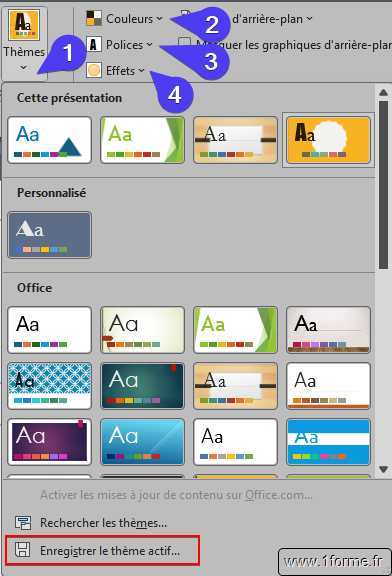
Un thème (1) est stocké dans un fichier .thmx dans %AppData%\Microsoft\Templates\Document Themes pouvant être généré par l'utilisateur via le ruban Masque des diapositives.
Il utilise 3 fichiers permettant de mémoriser :
- Une palette de couleur (2) en format .xml dans %AppData%\Microsoft\Templates\Document Themes\Theme Colors pouvant être généré par l'utilisateur via le ruban Masque des diapositives.
- Une paire de police (3) en format .xml dans %AppData%\Microsoft\Templates\Document Themes\Theme Fonts pouvant être généré par l'utilisateur via le ruban Masque des diapositives.
- Une palette d'effets (4) en format .eftx dans %AppData%\Microsoft\Templates\Document Themes\Theme Effects NE pouvant PAS être généré par l'utilisateur.
Pour plus d'information vous pouvez consulter cet article sur les thèmes dans Word Comprendre et différencier modelés thèmes et jeux de styles
Idées de conception
Accessible via le ruban Accueil>Concepteur ou Conception>Suggestion de conception.
Cet outil permet une mise en page rapide et "créative" de la diapositive active avec les objets qui y sont insérés.
Cliquer sur la présentation désirée et c'est fait !
A faire diapositive par diapositive.
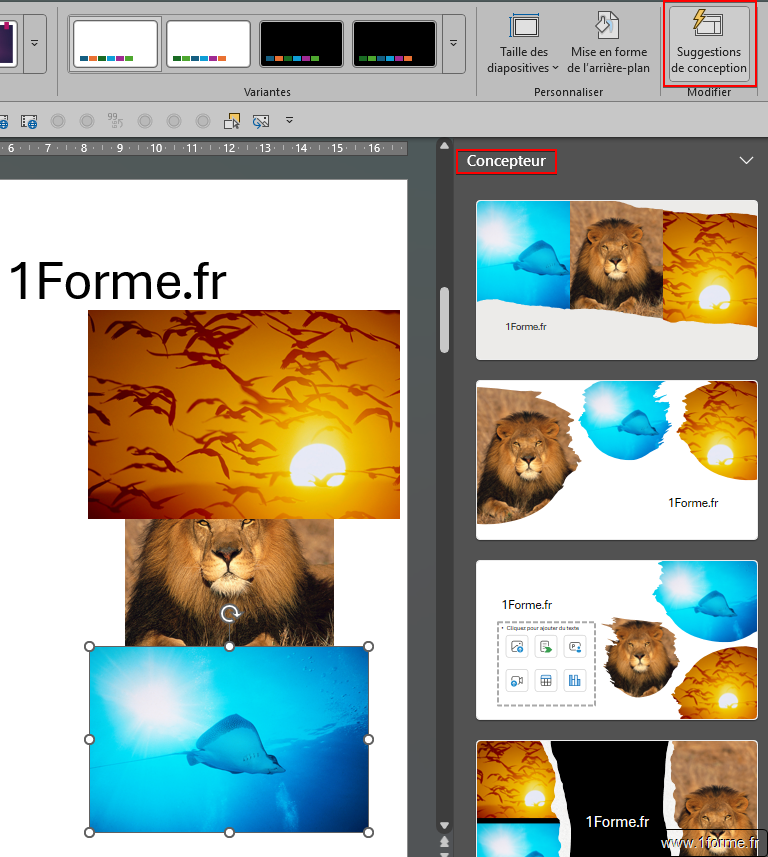
Aucun lien avec les masques et les dispositions.
Merci pour votre attention bienveillante.