

Disponibilité : Office 365 16.0.18604.20002 (canal insider beta 01/2026).
Fonctions permettant d'intégrer/lier des données provenant de fichiers plats (CSV, TXT) directement dans Excel. Les données sont chargées dynamiquement.
La fonction IMPORTCSV est une forme simplifiée de la fonction IMPORTTXT.
Attention : L'extension du fichier cible n'a pas à être forcément en .csv ou .txt (voir exemples).
Fonction IMPORTCSV
Importe des données délimitées par des virgules en tant que tableau dynamique.
= IMPORTCSV(Chemin_dʼaccès ; [Ignorer_les_lignes] ; [Prendre_les_lignes] ; [Paramètres_régionaux])- Chemin_dʼaccès : Chaîne représentant le chemin d’accès ou URL du fichier CSV.
- Ignorer_les_lignes : (facultatif) Nombre de lignes du fichier CSV à ignorer en début ou en fin de fichier (si négatif).
- Prendre_les_lignes : (facultatif) Nombre de lignes du fichier CSV à importer à partir du début ou de la fin du fichier (si négatif).
- Paramètres_régionaux : (facultatif) Formatage régionaux. Argument NON DOCUMENTÉ à la date de rédaction de cet article !
Après de nombreux tests (1033, "1033", "US", "[US]", "[$-en-US]", "$-en-US", "[$-409]", "$-409", "409", 409...), il semble que ce soit :- "xx_PP" (xx = Langue, PP = Pays).
- Exemples : "en_US", "fr_FR"...
Fonction IMPORTTEXT
Importe des données délimitées par le délimitateur de son choix ou selon une liste de largeur de colonne en tant que tableau dynamique.
= IMPORTTEXT(Chemin_dʼaccès ; [Délimiteur] ; [Sauter_les_lignes] ; [Prendre_les_lignes] ; [Encodage] ; [Paramètres_régionaux])Paramètres supplémentaires :
- Délimiteur : (facultatif) Caractère à utiliser (caractère par défaut : Tab) ou matrice de largeur de colonne.
- Sauter_les_lignes : (facultatif) C'est le paramètre Ignorer_les_lignes de la fonction IMPORTCSV (uniformisation future de la version FR ?).
- Encodage : (facultatif) Chaîne donnant le nom de l'encodage à utiliser. UTF-8 par défaut. Argument NON DOCUMENTÉ à la date de rédaction de cet article !
Après de nombreux tests (UTF-16, UTF_16, Utf-16, utf-16, U16, ANSI, Ansi, ansi, Unicode...), il semble que les codes 850 (Dos) et 1252 (Windows) soient reconnus. Si vous avez des informations sur ce paramètre n'hésitez pas à les partager en commentaire 😁.
Mise à jour
Revalider la formule ne suffit pas à forcer la mise à jour !
Utiliser :
- Ruban Données > Actualiser tout (groupe Requêtes et connexions) ou CTRL + ALT + F5.
- CTRL + ALT + MAJ + F9 pour forcer le recalcul de tout le classeur (reconstruction des dépendances).
Exemples d'utilisation
Exemple 1 : Fichier utilisant un séparateur et ayant des lignes superflues
Fichier de départ
Import1_V.1fo : Fichier texte utilisant le point-virgule comme séparateur.
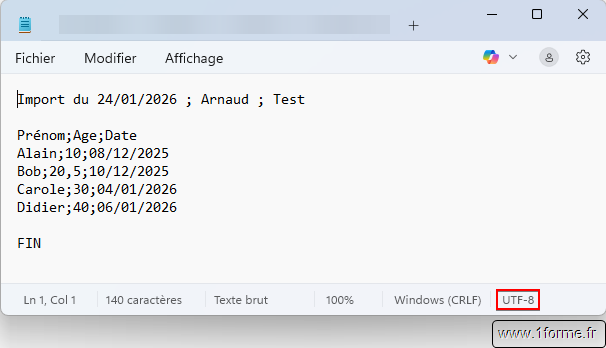
Remarquer :
- La présence de 2 lignes inutiles au début du fichier (La ligne "Import du..." et une ligne vide).
- La présence de 2 lignes inutiles à la fin du fichier (Une ligne vide et la ligne "FIN").
- L'encodage affiché en bas à droite de la fenêtre du Bloc-notes Windows.
Formule
= EXCLURE(
          IMPORTTEXT("D:\1Forme.fr\...\Import1_V.1fo" ; ";" ; 2);
-2)Interprétations
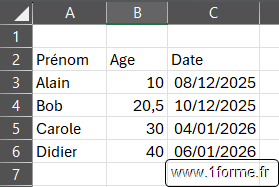
- On ignore les 2 premières lignes du fichier texte. Avec la fonction EXCLURE, on supprime les 2 dernières (IMPORTTEXT et IMPORTCSV ne permettent pas d'ignorer en même temp des lignes au début et à la fin).
- La formule suivante est aussi valable mais me plait moins (interversion des lignes ignorées/supprimées par les fonctions) :
= EXCLURE(
          IMPORTTEXT("D:\1Forme.fr...\Import1_V.1fo" ; ";" ; -2);
2)Résultat
Exemple 2 : Fichier à colonnes à taille fixes (matrice de positions)
Fichier de départ
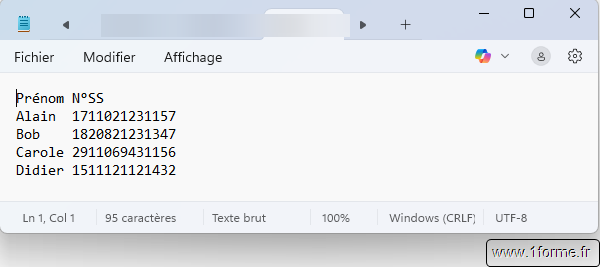
ImportTailleFixe.csv : Fichier texte n'utilisant aucun séparateur.
Formule
=ASSEMB.V({"Prénom"."Sexe"."Année"."Mois"."Dep"."Commune"."Num"};
IMPORTTEXT("D:\1Forme.fr...\ImportTailleFixe.csv";{0.7.8.10.12.14.17};1))Interprétations
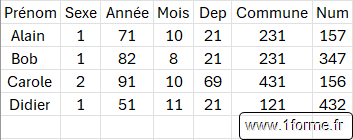
- {0.7.8.10.12.14.17} : Matrice des positions ou faire les "coupes" (0 pour indiquer de commencer au début).
- On ne récupère pas la ligne d'entête.
- ASSEMB.V permet d'ajouter une ligne d'entête correspondante aux colonnes générées par IMPORTTEXT.
Résultat
Exemple 3 : Utilisation de paramètres régionaux différents
Fichier de départ
Import1_V.1fo : Fichier texte utilisant le point-virgule comme séparateur (même fichier que l'exemple 1).
Ici on considère que les dates sont au format US (MM/JJ/AAAA) donc par exemple la date de la 1ère ligne (Alain) doit être interprétée comme le 12 Aout et non le 8 décembre.
Formule
= EXCLURE(
          IMPORTTEXT("D:\1Forme.fr\...\Import1_V.1fo";";";2;;;"en_US");
-2)Résultat
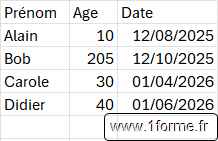
- Remarquer l'inversion Jour<>Mois dans la colonne Date par rapport au résultat de l'exemple 1.
Exemple 4 : Données en ligne
Fichier de départ
Ressource en ligne : https://www.territoires-climat.ademe.fr/opendata/Organisations_regionales.csv
Formule
= IMPORTTEXT("https://www.territoires-climat.ademe.fr/opendata/Organisations_regionales.csv";";")Lors de l’importation d’un fichier à partir du web, on devra fournir des informations d’identification pour accéder au fichier source. Dans ce cas, il faut sélectionner la méthode d’authentification à utiliser pour l’URL fournie. Ici Anonyme.
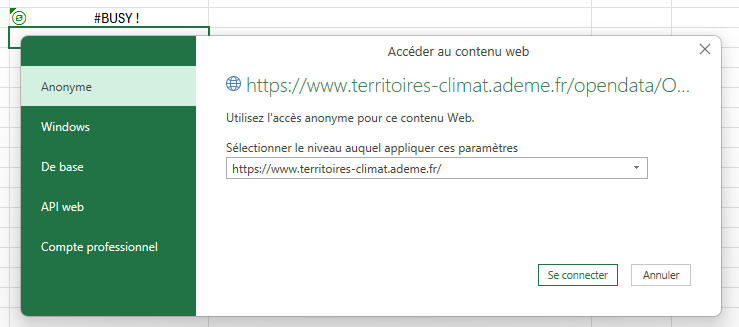
- Anonyme : Ne nécessite pas d'authentification.
- Windows : Pour fournir les informations d’identification Windows.
- De base : Si la ressource nécessite un nom d’utilisateur et un mot de passe.
- API web : Pour fournir la clé API d'identification.
- Compte professionnel :
Merci pour votre attention bienveillante.