

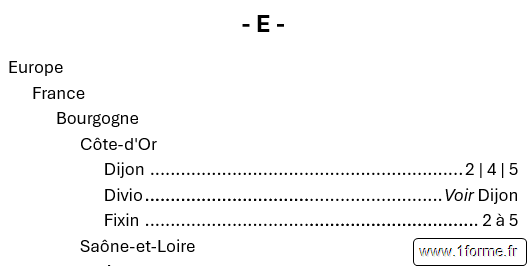
Un index est une liste alphabétique de termes présents dans un document avec un renvoie aux pages où il apparaît.
Pour les notions de bases sur l'utilisation des champs voir Introduction à l'utilisation des champs dans Word.
Création
Étape 1 : Préparer le document
Word ne devine pas automatiquement les mots à placer dans l'index, c'est à nous de marquer ces mots comme étant des entrées de l'index.
Un champ XE (indeX Entry) sera accolé à chaque texte à marquer dans le document.
Il est tout a fait possible de marquer plusieurs fois le même mot avec des entrées différentes (exemple : "Dijon" marqué en tant que "Dijon", "Côte-d'Or:Dijon"...).
1. Marquer les textes via la boîte de dialogue dédiée
- On sélectionne le texte.
- On affiche la boîte de dialogue Marquer les entrées d'index par le ruban Référence > Marquer entrée ou par le raccourcis Alt+MAJ+X.
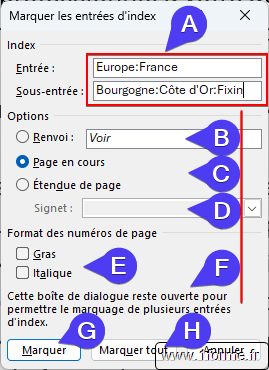
- Pour générer une hiérarchie d'entrées
- L'entrée de niveau inférieur doit être séparé par ":" de l'entrée de niveau supérieur.
- La répartition des entrées entre la zone Entrée et Sous-entrée est libre (dans l'image précédente on aurait pu tout écrire en zone Entrée : "Europe:France:Bourgogne:Côte-d'Or:Fixin").
- Si l'entrée (hiérarchie) existe dans l'index, seule la pagination correspondante sera ajoutée à l'entrée dans l'index (sauf si ce n° de page est déjà présent).
- Si l'entrée est nouvelle elle sera ajoutée à l'index (Attention : Word prend en compte une différence de casse donc "europe" générera une nouvelle entrée dans l'index même si "Europe" est déjà présent).
- Il est possible de mettre en forme les différents niveaux des entrées en sélectionnant le texte puis, via un clic droit, utiliser la commande Police (mise en forme reprise par l'index, voir Étape 3 : Formater et personnaliser l'index).
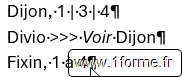
- Pour remplacer le n° de page de l'entrée par un renvoi vers une autre entrée dans l'index, par exemple pour "Divio" on pourrait écrire "Voir Dijon" (commutateur \t du champ XE).
- Pour que le n° de page s'affiche pour cette entrée dans l'index.
- Pour afficher pour l'entrée une plage de pages dans l'index basée sur la plage couverte par un signet (commutateur \r du champ XE).
- Pour formater le n° de page de l'entrée (commutateurs \b et \i du champ XE).
- Information pour alerter l'utilisateur que la boîte de dialogue est non modale, c'est à dire qu'elle ne verrouille pas Word tant qu'elle est ouverte. Ainsi on n'est pas obligé d'ouvrir-fermer cette fenêtre pour chaque entrée, on la laisse ouverte et on clique en arrière-plan pour sélectionner le prochain mot à marquer puis on réactive la fenêtre.
- Bouton de validation insérant le champ XE. Son activation ne ferme pas la fenêtre.
- Bouton demandant à Word de rechercher toutes les occurrences du texte sélectionné dans le document et d'insérer un champ XE à chacune d'elle.
- Outil sensible à la casse (différence lettres CAPITALES/minuscules) donc avec l'entrée "Dijon" les entrées "DIJON" et "dijon" ne seront pas marquées.
- La recherche se fait dans la partie principale du document (corps du texte, zones de notes de bas de page, de bas de documents). Elle ne se fait pas dans l'entête/pied de page, zone de texte/forme).
Remarques :
- La fenêtre Marquer les entrées d'index est non modale, cela signifie qu'elle ne bloque pas l'utilisateur. On peut donc, en la laissant ouverte, sélectionner un autre emplacement dans le document puis réactiver la fenêtre afin de le marquer.
- Pour chaque marquage, Word insère un champ XE (entrée d'index). Ce champ XE fait partie des quelques champs qui ne possèdent pas 2 modes d'affichage (code/résultat) car il ne renvoie aucun résultat. Le code du champ apparait à l'écran quand les marques de paragraphe sont visibles (¶) mais pas à l'impression (sauf configuration spécifique) car il a un formatage de police Masqué (visible par le soulignement pointillé).

2. Marquer les textes via l'insertion manuelle de champ XE
Syntaxe
{ XE "Texte" [Commutateurs] }- Texte : Texte apparaissant dans l'index.
- Commutateurs
- \b : Met ou retire la mise en gras du numéro de page de l’entrée dans l'index. Par exemple, si le style Index# impose une mise en gras alors le numéro NE sera PAS en gras.
- \i : Met ou retire la mise en italique du numéro de page de l’entrée dans l'index. Par exemple, si le style Index# n'impose pas une mise en italique alors le numéro SERA en italique.
- \r : Pour afficher pour l'entrée une plage de pages dans l'index basée sur la plage couverte par un signet (\r "NomSignet").
- Le signet doit couvrir une plage de texte (pas un signet de "position")
- Si la plage est sur une seule page, l'index affichera le numéros de la page et non une plage de numéros de page.
- Le champ XE peut alors être placé n'importe où dans le document.
- \t : Remplacer le n° de page de l'entrée par un renvoi vers une autre entrée dans l'index, par exemple pour "Divio" on pourrait écrire "Voir Dijon" (commutateur \t du champ XE).
- \f : Identifiant d'une lettre unique pour que l'entrée ne soit prise en compte que pas les index utilisant eux aussi le même identifiant avec leur commutateur \f (\f A).
- \y : Pour les langues d’Asie de l’Est.
3. Marquer les textes via un fichier d'indexation automatique
Il est possible de centraliser tous les termes à indexer et les entrées correspondantes dans un fichier texte puis de demander à Word de se baser dessus pour rechercher et marquer ces termes dans le document devant avoir l'index.
- Créer un document texte de 2 colonnes. Par exemple avec un fichier Word (docx), un fichier Bloc-note (txt), avec un vrai tableau ou en utilisant une tabulation pour séparer les données des 2 colonnes.
- Colonne 1 : Le texte à rechercher. Penser à toutes les formes possibles du mot (Dijonnais, dijonnais, Dijonnaise, Dijonnaises...).
- Colonne 2 : La hiérarchie des entrées à utiliser.
Bloc-note
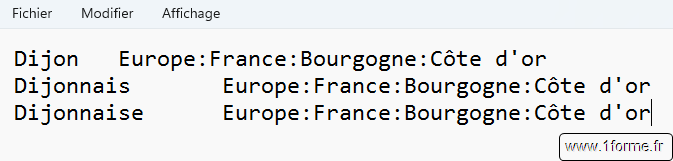
Word

- Dans le ruban Références on clique sur Insérer l'index puis sur le bouton Marquage auto (voir image plus bas repère H).
- On sélectionne le fichier texte et on valide.
Remarques :
- Les champs XE sont utilisables dans :
- Le corps du document,
- Les notes de bas de page,
- Les notes de fin,
- Les cadres.
- Les champs XE ne sont pas utilisables dans :
- Les entêtes et pieds de page,
- Les commentaires,
- Les zones de texte et formes.
Étape 2 : Insertion de la table
Insertion classique via la commande du ruban
- On place le curseur à l'endroit exact où l'on souhaite insérer l'index.
- Dans le ruban Références on clique sur Insérer l'index.
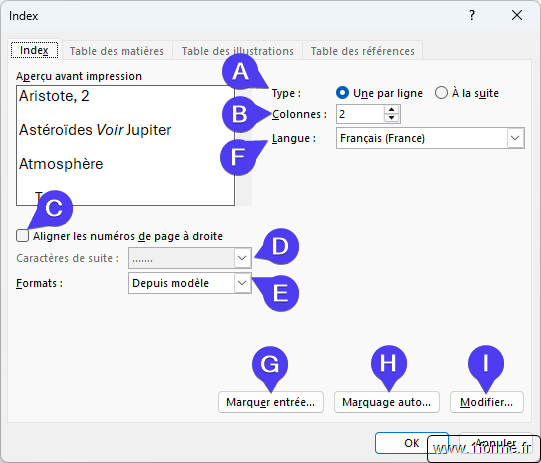
- Disposition des entrées
Une par ligne : Présentation de tous les niveaux de la hiérarchie sur une ligne différente.
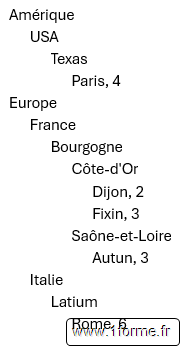
À la suite : Présentation des 1ers niveaux de la hiérarchie sur une ligne différente, les autres niveaux de la hiérarchie étant présentés bout à bout après l'entrée principale (commutateur \r).

- Nombre de colonne (entre 1 et 4).
- Position des numéros de page (ajout ou non d'une tabulation entre le texte et le numéro de page).
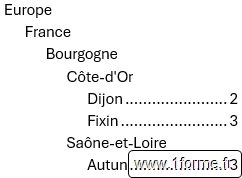
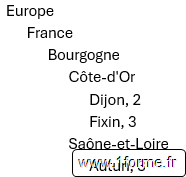
- Si (C) est coché, donne le choix des points de suite du taquet de tabulation positionnant les numéros de page.
- Choix entre différentes présentations possible (disposition et style).
- Format : Depuis modèle :
- L'index utilisera les styles Index (1 à 9) et Titre d'index présents dans le document.
- On accède au bouton Modifier (I) donnant un moyen de modifier les styles Index# depuis cette fenêtre.
- Autres formats : Classique, Recherché... :
- Les styles Index (1 à 9) et Titre d'index présents dans le document seront modifiés selon le choix utilisateur (impactera donc les autres index présents dans le document).
- Le bouton Modifier (I) n'est plus accessible.
- Format : Depuis modèle :
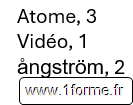
- Change l'ordre de tri des entrées selon la spécificité du pays (commutateur \z).
Français
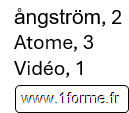
Suédois
- Permet d'accéder à la fenêtre Marquer les entrées d'index.
- Permet d'accéder de sélectionner un fichier pour lancer le marquage automatique.
- Affiche une fenêtre donnant un accès aux styles Index# pour les modifier.
L'interface ne donne pas accès à toutes les options disponibles. Il faut passer par le code du champ.
Insertion "experte" par saisie directe du champ INDEX
Il est possible d'insérer directement le champ INDEX :
- En utilisant Ctrl + F9 pour générer un champ vide { } (la saisie manuelle des accolades ne fonctionnera pas),
- Via le ruban Insertion>QuickPart>Champ puis en sélectionnant Index.
Ces options permettront de modifier aussi un index existant en affichant le code du champ avec Alt + F9 ou via clic droit "Basculer les codes de champs".
Syntaxe
{ INDEX [Commutateurs] }Commutateurs
- \r : Toutes les sous entrées seront sur la même ligne que l’entrée principale (repère A).
- \c : Nombre de colonnes de 1 à 4 (repère B).
- \e : Séparateur entre l’entrée de l’index et son numéro de page, limité à 15 caractères (l’aide indique 5), par défaut c’est une virgule et un espace (\e ", "). Une tabulation correspond à cocher la case Aligner les numéros de page à droite (repère C et D).
- \z : ID de langue utilisé par Microsoft Word pour générer l’index (\z 1036 pour français, \z 1053 pour le suédois). Modifiera l’ordre de tri des entrées (repère F).
- \l : Séparateur pour les séries de numéros de page, limité à 15 caractères (l’aide indique 5), par défaut c’est une virgule et un espace (\l " | ").
- \b : (Bookmark) Utilise uniquement les entrées à partir de la partie du document marquée par le signet (\b "NomSignet").
- C'est une solution pour générer plusieurs index référençant des entrées différentes dans un même document.
- \g : Séparateur pour les plages de page, limité à 15 caractères (l’aide indique 5), par défaut c’est un tiret (\g " à ").
- \h : (heading) Génère des titres pour séparer les groupes alphabétiques. Utiliseront le style Titre Index.
- \h " " : Une ligne vide,
- \h "a" : Une lettre en capitale,
- \h "- a -" : Une lettre en capitale avec en décoration des tirets.
- \k : Séparateur entre les entrées et le renvoi (\t du champ XE).
- Exemple : \k " >>> "
- Limité à 15 caractères,
- Par défaut aucun caractère n’est utilisé (l’aide indique : point espace),
- Ne fonctionne pas si \e est utilisé !
- \p : Limite l'index à une plage d'entrées (filtre sur l'entrée principale seulement),
- \p "a-m" : Entrées principales commençant par une lettre de A à M.
- \p "--m" : Entrées principales commençant par un symbole, un chiffre ou une lettre de A à M (L’index affiche les symboles puis les chiffres puis les lettres).
- \p "--3" : Entrées principales commençant par un symbole, un chiffre de 0 à 3.
- Seule la 1ère lettre de l'entrée est utilisée (\p "ac-m" : lettres de A à M, le c de ac est ignoré).
- \f : Précise un identifiant pour n’utiliser que les entrées spécifiées par le même identifiant dans les champs XE (indiqué là aussi par \f).
- C'est une solution pour générer plusieurs index référençant des entrées différentes dans un même document (exemple : Index des lieux, des personnes...).
- \s : (SEQ) Ajoute un nombre avant le numéro de page.
- Word récupère la valeur d'un compteur SEQ le plus proche précédant l'entrée XE (\s "SignetNumChap").
- \d : Séparateur entre le numéro de séquence (généré avec \s) et le numéro de page, limité à 15 caractères (l’aide indique 5), par défaut c’est un tiret (\d " (Chapitre) p").

- \y : (yomi) Option spécifique aux langues Asie de l’Est (doivent être activées).
Étape 3 : Formater et personnaliser l'index
Les entrées sont mises en forme via les styles Index de 1 à 9. Il suffit donc de formater ces styles selon l'effet désiré.
L'index peut avoir des entêtes alphabétiques, ils utilisent le style Titre index.
Attention : La mise en forme (surcharge) des champs d'entrés d'index XE sera répercutée dans l'index (prioritaire sur les styles Index#). C'est la 1ère occurrence pour une même entrée qui sera utilisé pour la mise en forme.

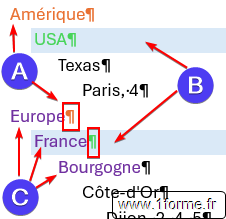
- Mise en forme provenant du style Index1.
- Mise en forme provenant du style Index2.
- Mise en forme provenant du 1er champ XE ayant les entrées Europe:France:Bourgogne (remarquer que la mise en forme peut s'appliquer sur une partie de la chaîne des entrées).
Exemple :
{ INDEX \e " " \c "2" \z "1036" \h "- a -" \l " | " \g " à "}Gestion au quotidien
Mise à jour
L'index (champ Index) ne se mettra pas à jour automatiquement même en cas d'impression sauf si l'on a activé l'option "Mettre à jour les champs avant l'impression" (Fichier > Options > Affichage > Options d'impression).
On peut le mettre à jour manuellement ainsi :
- Clic droit sur l'index > Mettre à jour les champs.
- Cliquer dans l'index >Touche F9 du clavier.
Pour mettre à jour tous les index, sélectionner tout le document (Ctrl + A) avant de faire le clic droit ou F9.
Piège : 🚨
Lorsque les marques de paragraphe (¶) sont activées, les champs XE s'affichent (format texte masqué) et génèrent un décalage dans le texte ce qui peut fausser la pagination des tables et index.
Toujours penser à mettre à jour l'index quand les textes masqués ne sont pas affichés c'est à dire quand l'affichage des marques de paragraphe (¶) n'est pas activé.
Suppression / modification des champs XE
Il suffit d'afficher les marques de paragraphe (¶) puis de faire la modification ou la suppression.
On peut utiliser l'outil de Rechercher ou Remplacer (Ctrl+h) de Word pour trouver/supprimer (remplacer par rien) les champs XE ou trouver la chaîne d'entrées à modifier.
Créer d'un index multi-documents
Solution 1 :
Il est possible d'intégrer les entrées (champs XE) d'un autre document dans l'index en utilisant le champ RD (Referenced Document).
Syntaxe :
{ RD "NomFichier" [\f] }- NomFichier : Nom du fichier ou chemin d'accès au fichier entre guillemets avec doublement des antislashs.
- \f : Indique que NomFichier est un chemin relatif.
Attention :
- Son affichage est lié à l'affichage des marques dans le texte (¶) car il utilise le formatage "Texte masqué" (il n'apparaitra pas à l'impression sauf paramétrage spécifique).
- La pagination de ces entrées dans l'index est celle du fichier NomFichier (format et valeur). Il faut donc MANUELLEMENT configurer la pagination dans le fichier NomFichier selon le résultat attendu.
Exemple :
{ RD "C:\\MesDoc\\Chapitre2.docx" }  => Chemin absolu
{ RD "Chapitre2.docx" \f }           => Dans le même dossier
{ RD "Chapitre\\Chapitre2.docx" \f } => Dans un sous dossier par rapport au fichier
{ RD "..\\Chapitre2.docx" \f } => Dans le dossier parent (au dessus) par rapport au fichierSolution 2 :
Utiliser la fonctionnalité Word Document maître (fonctionnalité hors sujet pour cet article).
Dépannages
- Message "Aucune entrée d'index n'a été trouvée."
- Pas de champ XE dans le document,
- Pas de champ XE dans la plage désignée par le signet via le commutateur \b,
- Pas de champ XE ayant l'identifiant désigné par le commutateur \f utilisé,
- Pas de champ XE ayant une étiquette dans la plage du commutateur \p.
- Le texte indiqué via le commutateur \k n'apparait pas :
- Incompatibilité avec le commutateur \e.
- Le nombre de colonne n'est pas respecté (2 au lieu de 3, 3 au lieu de 4 colonnes) :
- Cas spécifique quand le nombre d'entrées est très faible !
- Exemple : Avec un index à 4 colonnes, on a :
- 3 colonnes s'il y a seulement 5, 6, 9 entrées, 4 colonnes dans les autres cas.
- Pas de contournement possible
- Une entrée apparait en double :
- Les 2 entrées ne doivent pas avoir exactement le même nom (Différence de casse, accent/espace en plus/moins)
- Ecraser par copier/coller les entrées du champ XE en "double" par celle d'un autre champ XE.
Merci pour votre attention bienveillante.